Pour réussir l’Installation propre macOS Golden Gate 27, il faut procéder méthodiquement Tout d’abord bien vérifier que votre Mac soit compatible avec macOS Golden Gate 27, sauvegarder les données de votre Mac, télécharger l’installateur de macOS Golden Gate 27 en version beta ou finale, créer une clé USB bootable d’installation, formater le SSD de votre Mac puis finalement installer macOS Golden Gate. Nous allons bien entendu vous détailler ces étapes pour aller à l’essentiel et partir avec un Mac comme neuf et sans ralentissements contrairement à l’installation sous forme de mise à jour qui, elle, écrase le précédent macOS mais en conservant tous les éventuels problèmes présents.
Installation propre de macOS Golden Gate 27 : mon Mac est-il compatible ?
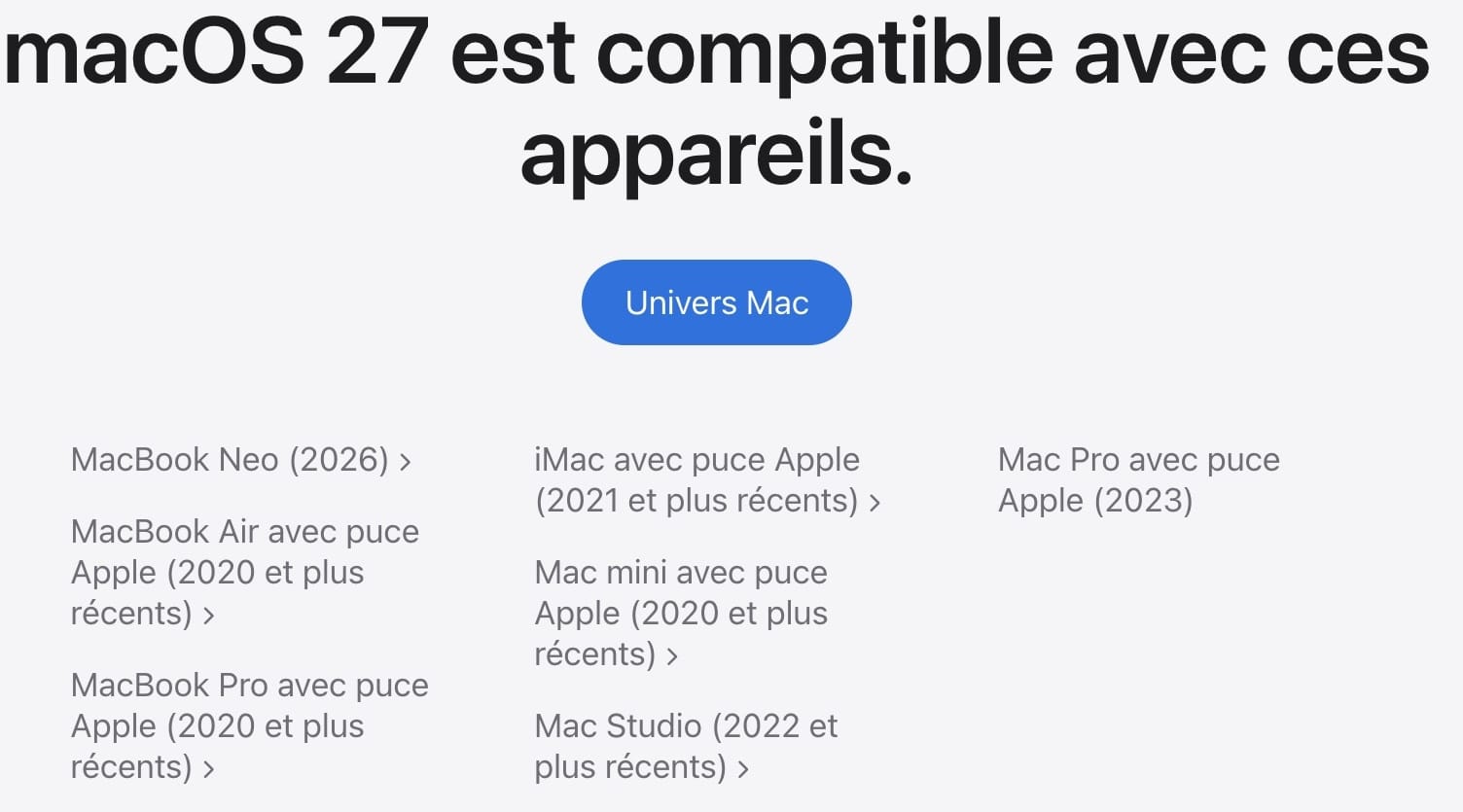
Pour le savoir, il n’y a rien de plus simple ! Vous devez tout d’abord vérifier la Liste des Mac compatibles macOS Golden Gate 27. Cette année les Mac qui pourront installer Golden Gate sont ceux listés ci-dessous. Il s’agit vous l’aurez compris uniquement des Mac dotés de puce ARM64 de la gamme M1, M2, M3, M4 et M5. Les Mac Intel ne sont plus supportés.
- MacBook Air avec puce Apple (2020 et plus récents)
- MacBook Pro avec puce Apple (2020 et plus récents)
- MacBook Pro (13 pouces, 2020)
- Mac mini (2020 et plus récents)
- Mac Studio (2022 et plus récents)
🚀 Votre Mac est lent ou manque d'espace ?
Nettoyez les fichiers inutiles, libérez du stockage et retrouvez la vitesse du premier jour avec CleanMyMac X, l'utilitaire d'optimisation indispensable pour macOS.

Installation propre de macOS Golden Gate 27 : sauvegarder les données de votre Mac (backup des données)
Vous devez non seulement sauvegarder vos données mais aussi vos applications et jeux. Car après le formatage de votre disque dur ou SSD tout sera effacé. Grâce à votre sauvegarde vous pourrez après l’installation propre ajouter vos programmes et documents. Nous vous invitons donc à choisir une méthode parmi celles-ci pour faire un backup :
- Sauvegarder votre Mac avec Time Machine, l’entièreté de votre disque dur / SSD
- Cloner macOS sur un autre disque avec l’excellent et très rapide EaseUS Todo Backup for Mac.
- Copier certains documents sur un disque externe Choisir un disque externe pour Mac : SSD, disque dur, USB 3.0, USB-C, WiFi, Thunderbolt…
- Sauvegarder votre Mac dans le cloud avec pCloud (Macintosh HD, documents, photos, musique, films).

Installation propre macOS Golden Gate 27 : télécharger l’installateur complet
Télécharger macOS Golden Gate (Méthode 1) :
Vous pouvez télécharger directement le fichier d’installation de macOS Golden Gate depuis notre site (fichier d’installation PKG) . Car, il n’est plus possible de télécharger directement macOS Golden Gate 27 depuis le Mac App Store. Sinon, il faut passer par le Terminal pour récupérer le fichier d’installation de macOS Golden Gate. Lancez le Terminal depuis Application / Utilitaires. Pour afficher toutes les versions disponibles de macOS pour votre Mac saisissez ou copiez-collez la ligne de commande suivante :
softwareupdate --list-full-installers
Ici, c’est la version 26 qui est la dernière en cours au moment de ce dossier. Nous souhaitons rapatrier le fichier d’installation complet de macOS Golden Gate 27. Il faut donc saisir la ligne de commande qui suit en ajoutant le numéro de version. Et patientez le temps du téléchargement.
softwareupdate –fetch-full-installer –full-installer-version 27.0
Après quelques minutes votre fichier complet est enfin téléchargé (Install finished successfully). Il se trouver depuis le Finder dans le dossier Applications de votre Mac. C’est le fichier « Installer macOS Golden Gate.app ».
Télécharger macOS Golden Gate (Méthode 2) : Mist ou macUSB
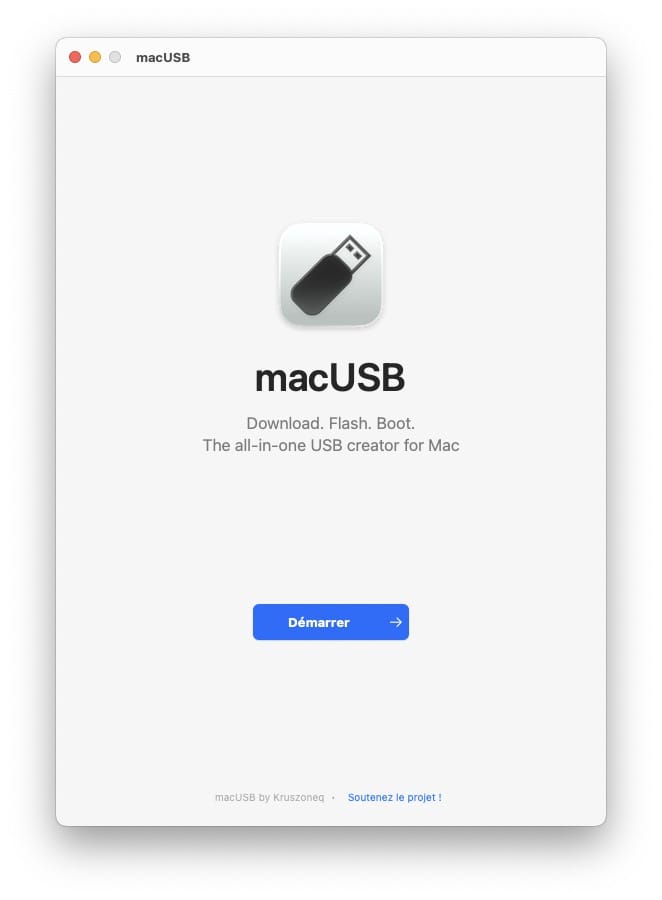
La seconde méthode est encore plus simple. Elle consiste à utiliser l’outil Mist pour lequel nous avons consacré un pas à pas détaillé : Télécharger directement macOS pour Mac Intel / Silicon (firmware IPSW / installateur). Vous pouvez automatiquement récupérer quatre fichiers distincts (Installateur, DMG, ISO et PKG). Voici en quelques étapes la méthode. Télécharger et lancez Mist. Allez à l’onglet « Installers » et cliquez sur l’icône de téléchargement. Cochez seulement les formats que vous voulez et un dossier de destination (Téléchargements ou Applications). Ici, nous voulons uniquement le fichier APP. Une fois le fichier téléchargé cliquez finalement sur le bouton « Close ». En fin de processus, vous retrouvez fichiers prêts à l’emploi dans le dossier que vous avez choisi sur votre Mac. Vous pouvez également utiliser l’excellent macUSB.
Installation propre macOS Golden Gate 27 : créer une clé USB bootable d’installation
Grâce au fichier d’installation de macOS Golden Gate, vous pourrez ensuite créer une clé USB bootable de macOS Golden Gate 27. Il vous faut pour cela une clé USB rapide de 32 Go au minimum. La SanDisk Ultra Flair 256 Go Clé USB 3.0 est un bon choix pour son rapport qualité / prix. Puis vous devez lancer le Terminal du Mac. Copiez-collez ou adaptez en fonction du nom de votre clé USB. Dans notre exemple, elle se nomme « USB ». Ce qui nous donne :
sudo /Applications/Install\ macOS\ Golden\ Gate.app/Contents/Resources/createinstallmedia --volume /Volumes/USB
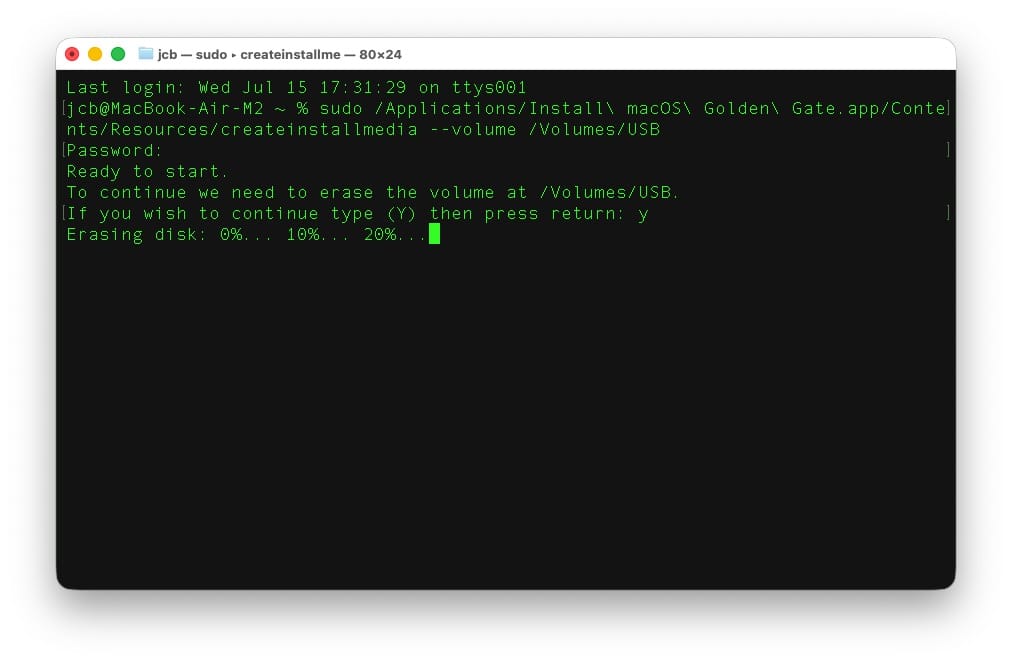
Vous devez ensuite saisir à l’aveugle (cela signifie qu’il ne s’affichera pas à l’écran lorsque vous le taperez) votre mot de passe administrateur suivi de la touche Entrée puis tapez sur la touche du clavier « Y » pour lancer l’opération de copie des fichiers d’installation de Sonoma vers la clé USB. La clé USB est à nouveau formatée, c’est tout à fait normal. Le processus de copie débute (Making disk bootable). Comptez environ 3 à 5 minutes pour l’opération complète. Votre clé USB va être effacée et reformatée.
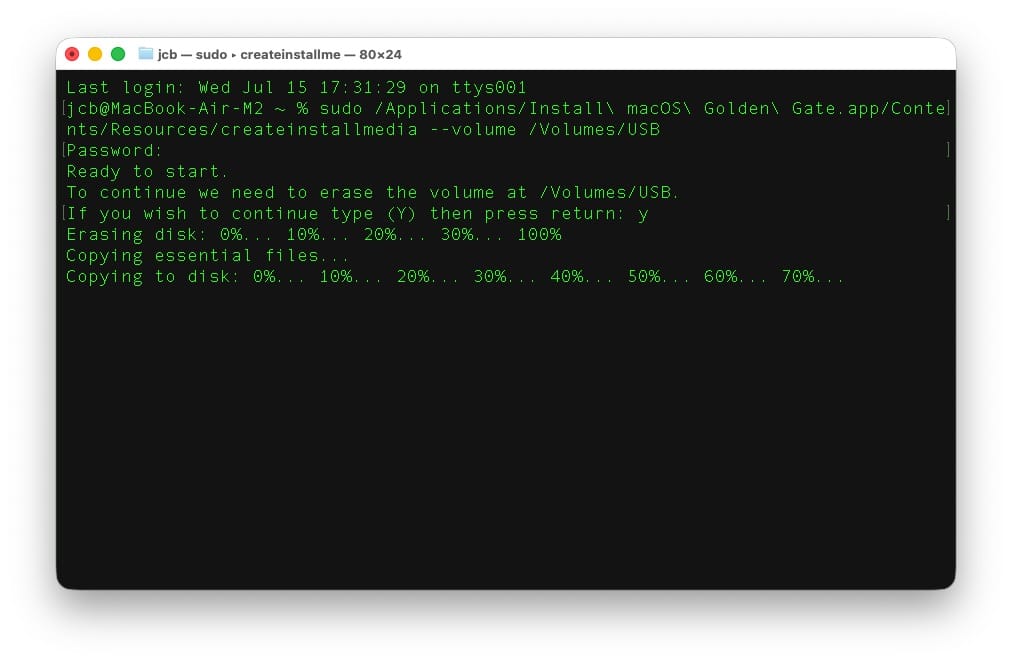
En fin de tâche, vous lirez comme précisé dans notre ligne de commande la mention « Install media now available at » (clé USB disponible). Votre clé USB est prête !
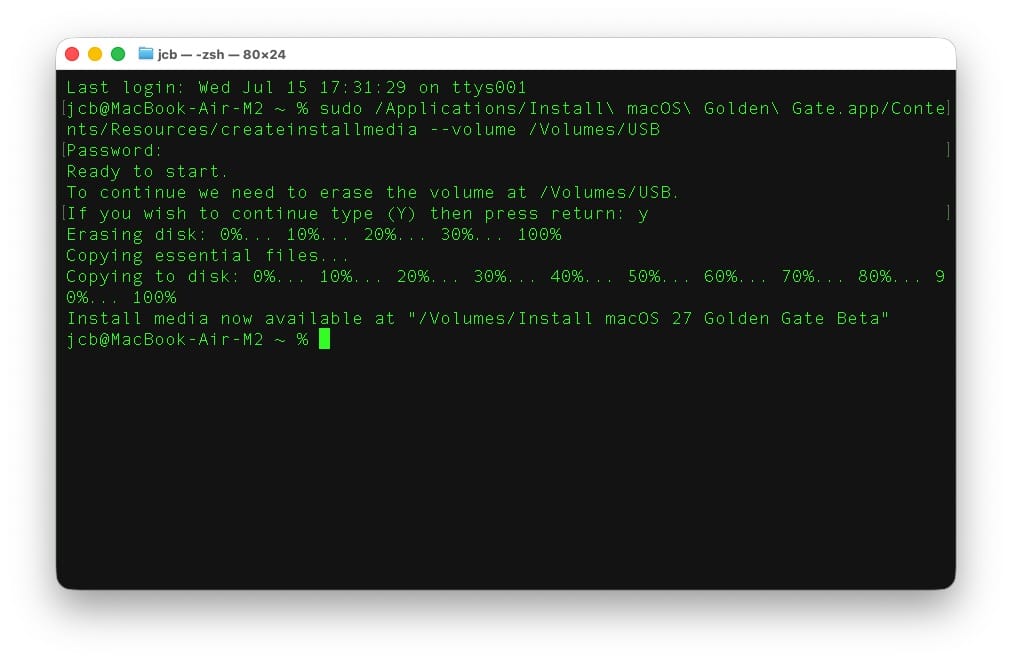
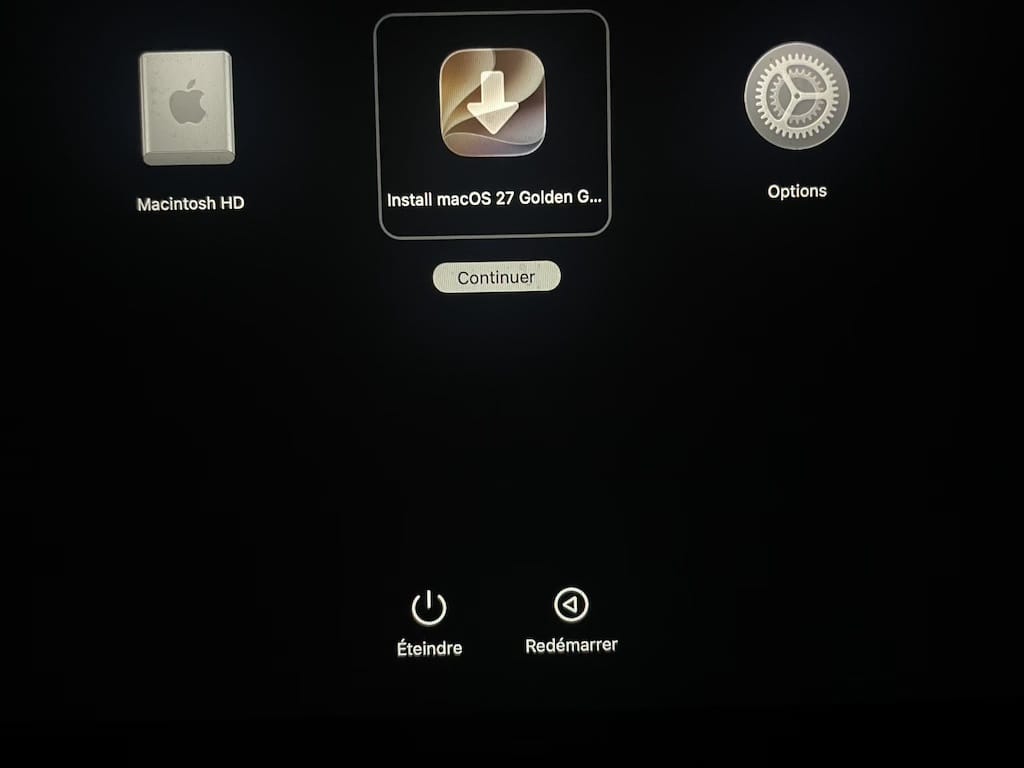
Il ne vous reste plus qu’à redémarrer votre Mac Intel et à maintenir appuyée la touche alt (⌥) du clavier de gauche ou de droite. Sur Apple Mac Silicon M1, M2, M3, M4, M5…, il faudra maintenir appuyée la touche marche /arrêt. Vous verrez apparaître ensuite le gestionnaire de boot de macOS. Choisissez votre clé USB puis pressez la touche Entrée pour démarrer l’installation de macOS Golden Gate 27 sur le disque de votre choix (interne ou externe USB).
Installation propre macOS Golden Gate 27 : formater votre disque et installer macOS
L’ultime étape consiste à formater votre Mac puis à installer la nouvelle version de macOS Golden Gate présente sur la clé d’installation USB bootable et ce sera fait.
Sur Apple Mac Silicon :
- Nous partons du principe que vous avez déjà créé votre clé USB d’installation de macOS Golden Gate Allez au menu Pomme et Réglages Système. Dans la barre latérale, cliquez sur Général. À droite, cliquez sur Transférer ou réinitialiser. Cliquez enfin sur le bouton Effacer contenu et réglages… Il est à noter que vous pouvez aussi procéder en suivant le tutoriel pour Formater son Mac Silicon qui fonctionne également très bien.
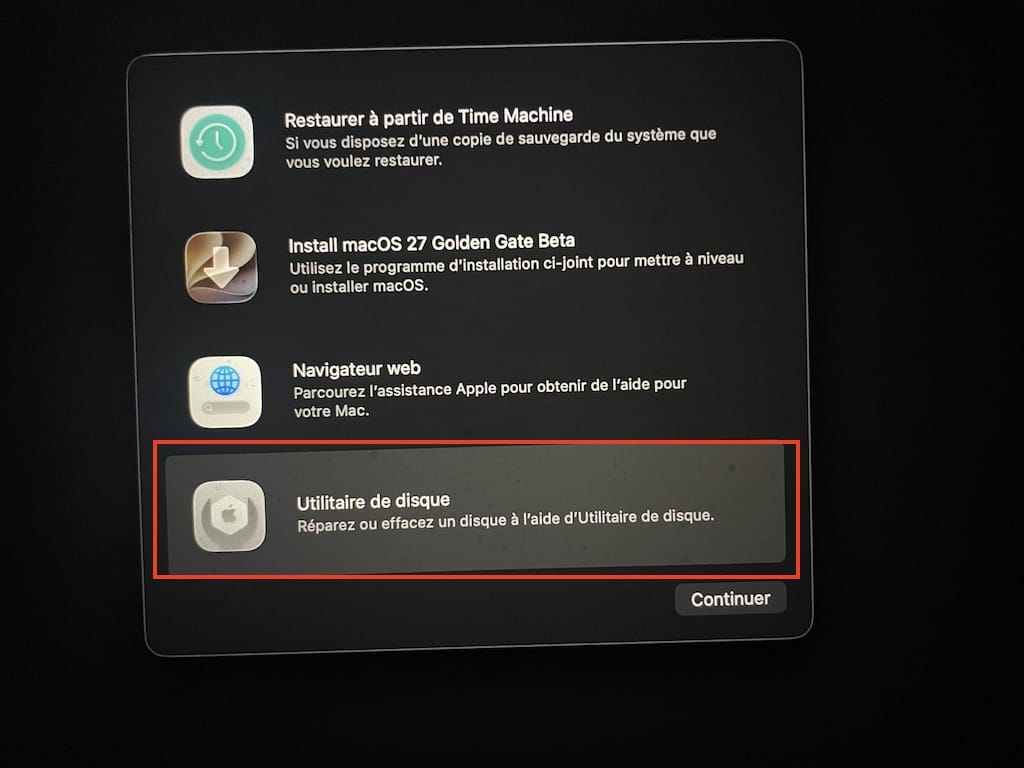
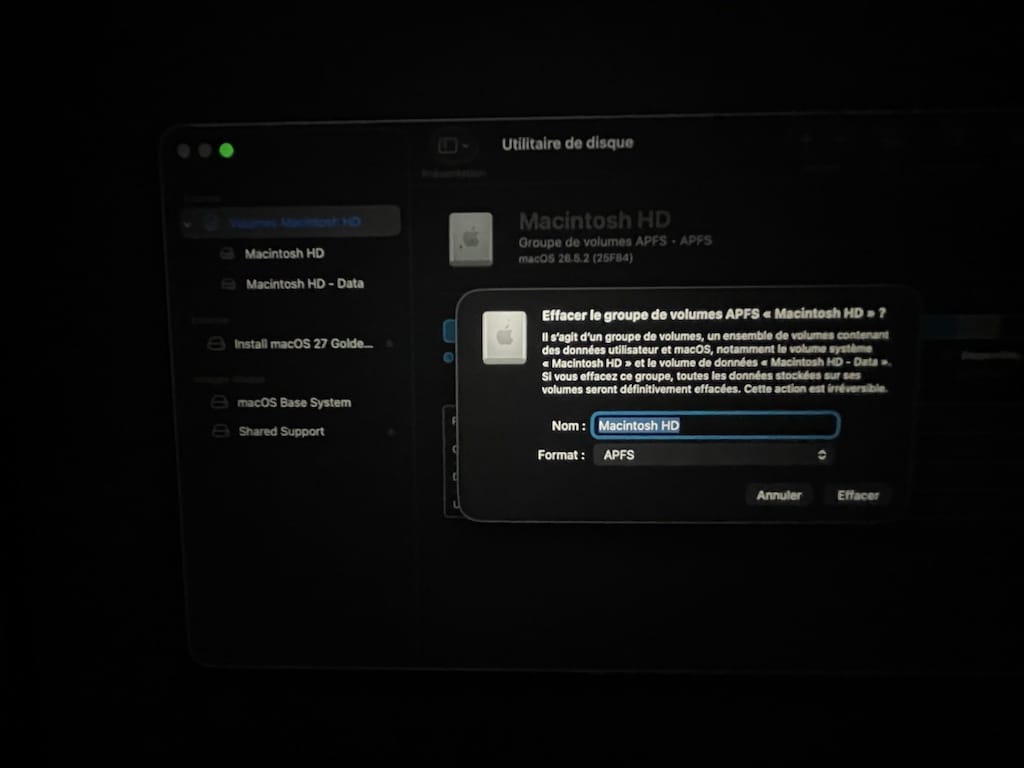
- Éteignez votre Mac Silicon. Pressez le bouton d’allumage du Mac durant quelque secondes pour accéder au Gestionnaire de démarrage. Sélectionnez ensuite avec la souris ou bien à l’aide des flèches du clavier votre clé USB macOS Golden Gate puis tapez la touche Entrée pour booter dessus.
- Sur la fenêtre Utilitaires. Vous allez à présent lancer l’installation de macOS Golden Gate en choisissant le menu « Installer macOS Golden Gate ».
🎧 MacPlanete Podcast
L'actu et les tutoriels Apple en audio.
🎙️ Tous les épisodes
🎵 Apple Podcasts
🎶 Spotify
▶️ YouTube