Installer macOS Golden Gate sur un disque externe permet de tester ou d’exploiter la version dévelopeur, bêta publique ou finale en parallèle de votre macOS actuel (Sequoia, Sonoma, Ventura, Monterey,…) sans prendre de risques. Comparé à une installation de type « mise à jour » qui installerait Golden Gate sur la partition principale, ici vous avez l’avantage d’isoler Golden Gate sur disque externe USB puisque ce sera un dual boot (double démarrage). Si vous ne savez pas quel disque externe prendre, nous vous recommandons la lecture de notre dossier Choisir un disque externe pour Mac : SSD, disque dur, USB 3.0, USB-C, WiFi, Thunderbolt…. En complément de lecture, nous vous recommandons :
- Liste des Mac compatibles macOS 27 Golden Gate
- Comment créer une clé USB bootable macOS 27 Golden Gate
- Comment faire une installation propre macOS Golden Gate 27
Installer macOS Golden Gate sur un disque externe : préparer le disque externe
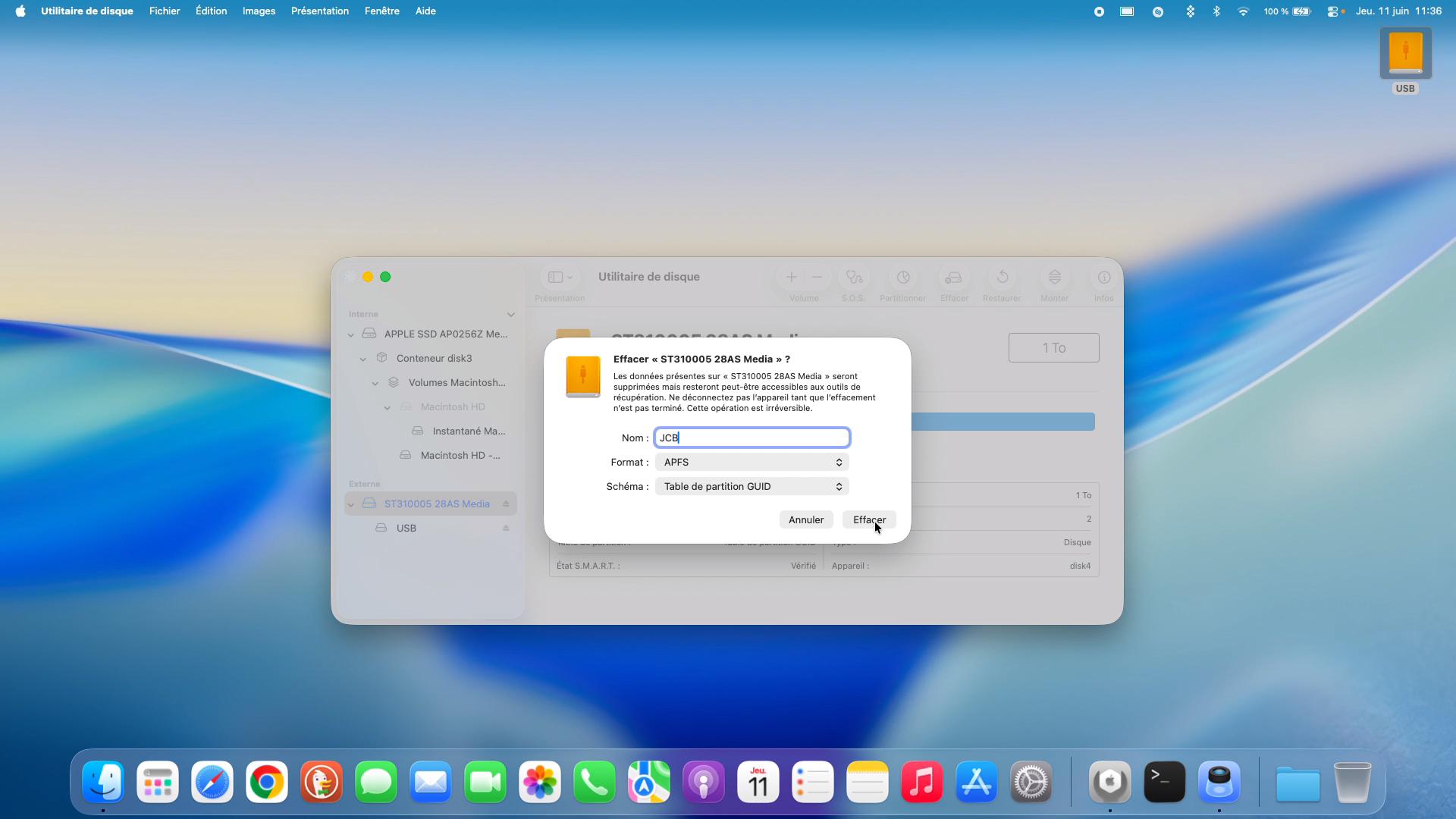
Commencez par télécharger le fichier d’installation de macOS Golden Gate 27. Ensuite, par mesure de sécurité effectuez une sauvegarde de votre Mac avec Time Machine. Une fois cela accompli lancez l’Utilitaire de disque disponible depuis le Finder de votre Mac dans le sous-dossier Utilitaires. Cliquez sur le menu déroulant Présentation et Afficher tous les appareils (⌘é). Sélectionnez ensuite votre disque externe à la racine puis cliquez sur l’icône « Effacer » en haut de la fenêtre. Sous « Nom » attribuez le label que vous désirez. Pour le « Nom , indiquez par exemple « macOS Golde Gate ». Sous « Format » choisissez de préférence APFS (sinon macOS étendu (journalisé)). Sous « Schéma » validez la « Table de partition GUID ». Pressez le bouton Effacer.
🚀 Votre Mac est lent ou manque d'espace ?
Nettoyez les fichiers inutiles, libérez du stockage et retrouvez la vitesse du premier jour avec CleanMyMac X, l'utilitaire d'optimisation indispensable pour macOS.

Installer macOS Golden Gate sur un disque externe : lancer l’installation
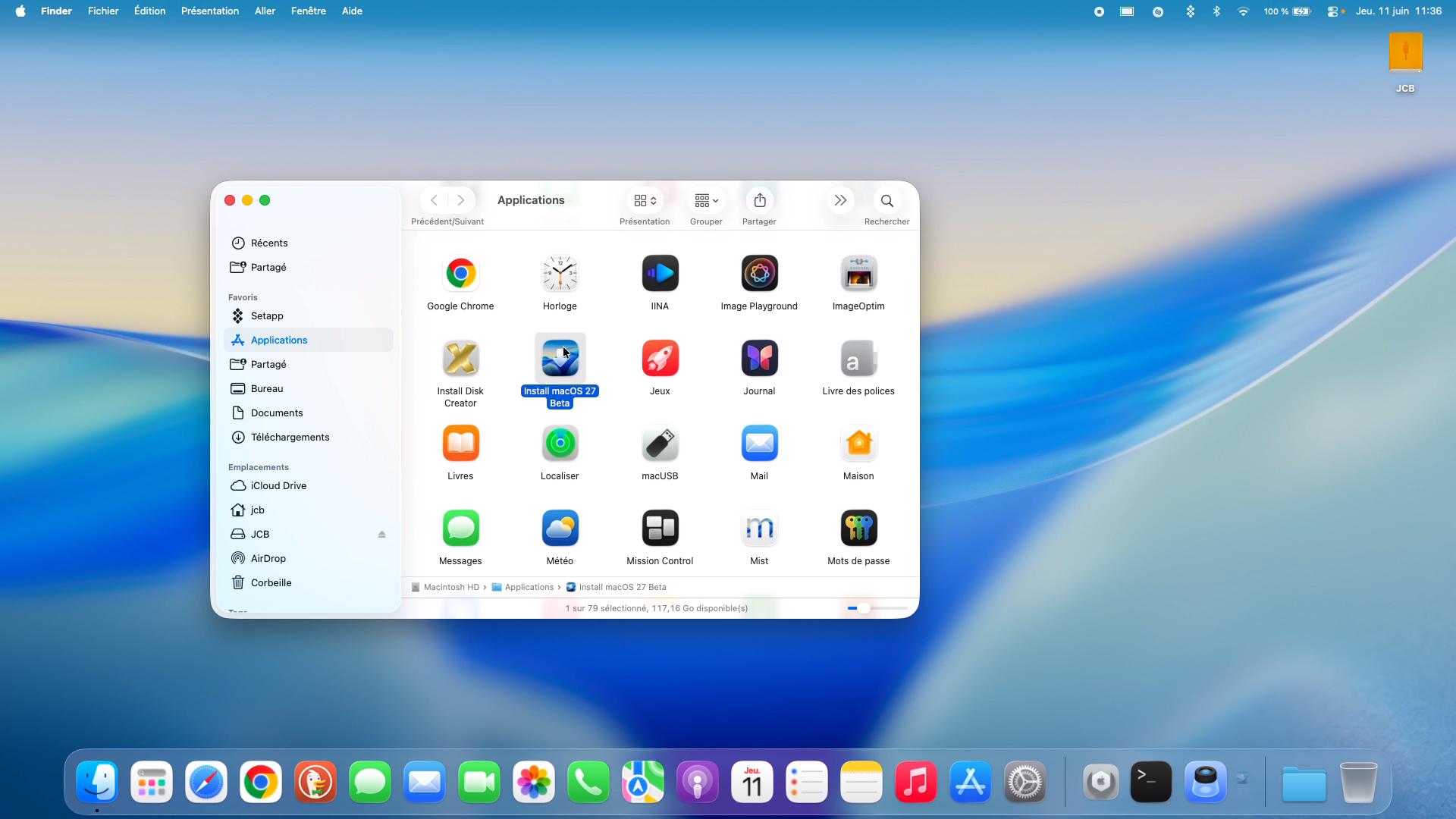
Double-cliquez sur le fichier « Install macOS 27 Beta.app » et pour la version finale « Installer macOS 27.app » qui se trouve dans le dossier Applications du Finder.. Pressez le bouton Continuer et acceptez les conditions du contrat de licence du logiciel pour débuter l’installation.
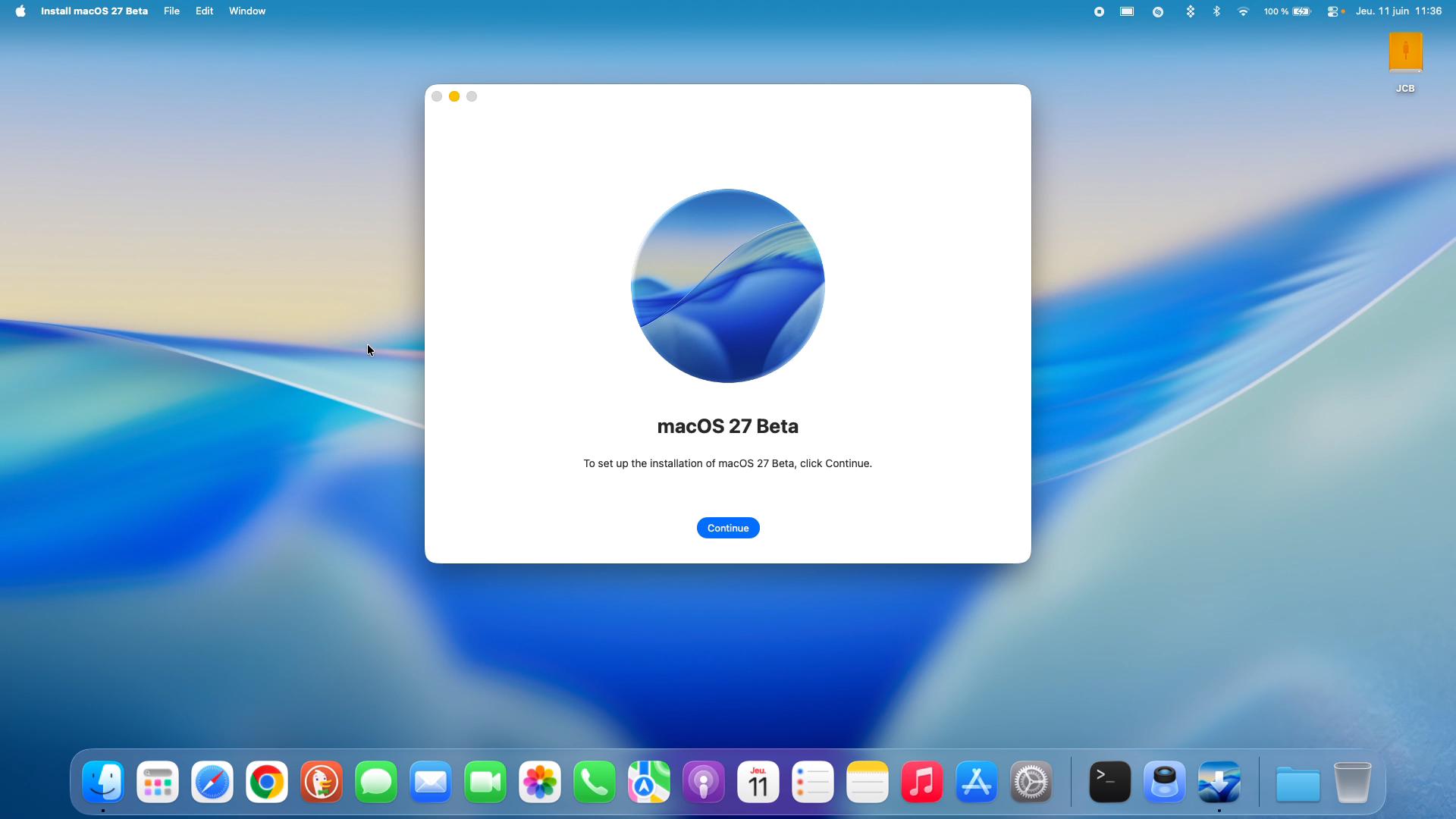
Lorsque la fenêtre d’installation s’affiche, cliquez sur le bouton Continuer. À la fenêtre suivante, acceptez les termes du contrat de licence.
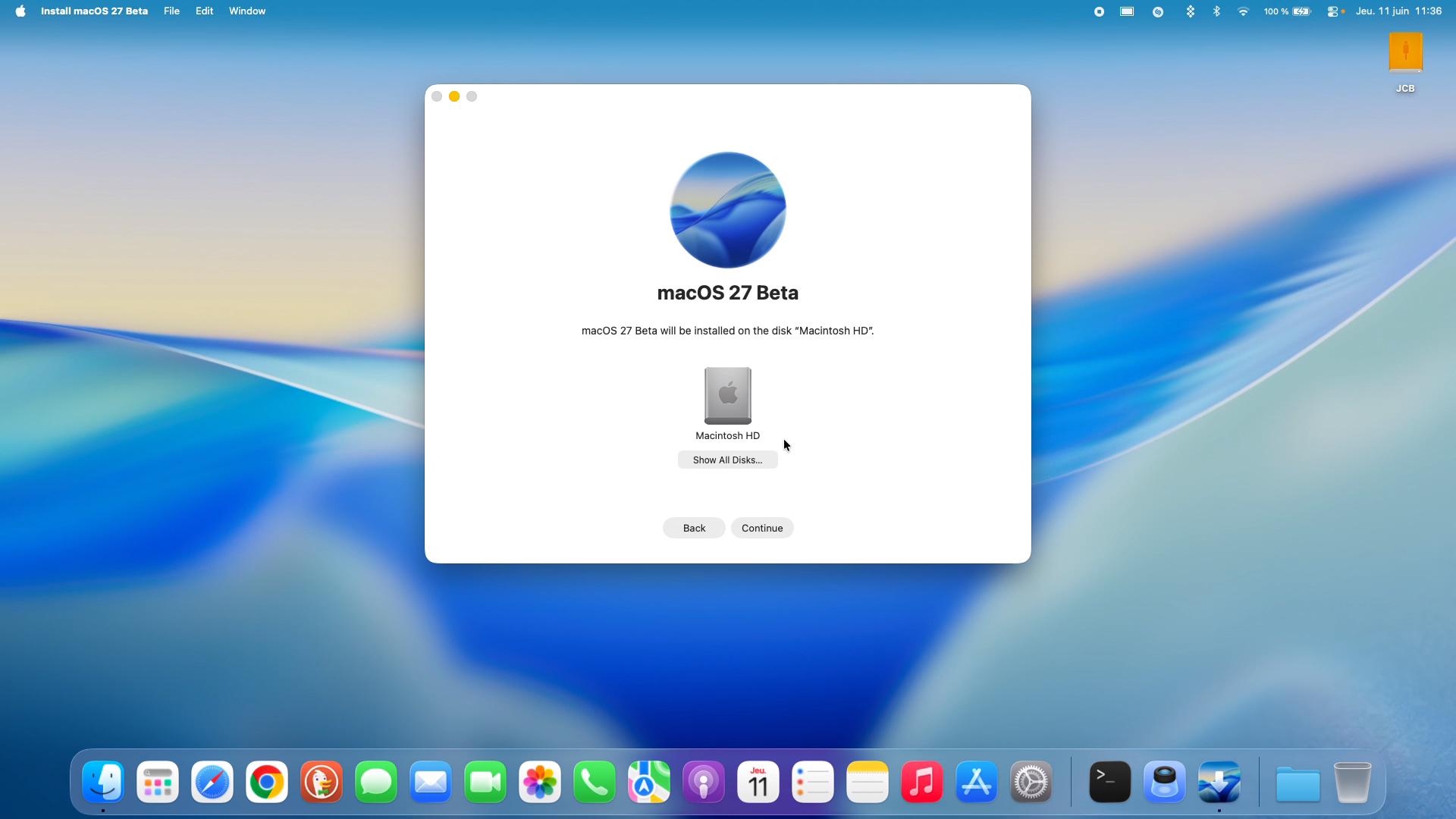
Ensuite, cliquez sur le bouton pour « Afficher tous les disques… » car nous ne voulons pas écraser l’ancien macOS. Nous voulons choisir le disque externe. Cliquez sur Continuer.
Il faut valider, à droite et en orange le disque dur externe / ou SSD externe en USB que nous avons au préalable formaté. Cliquez sur Continuer.
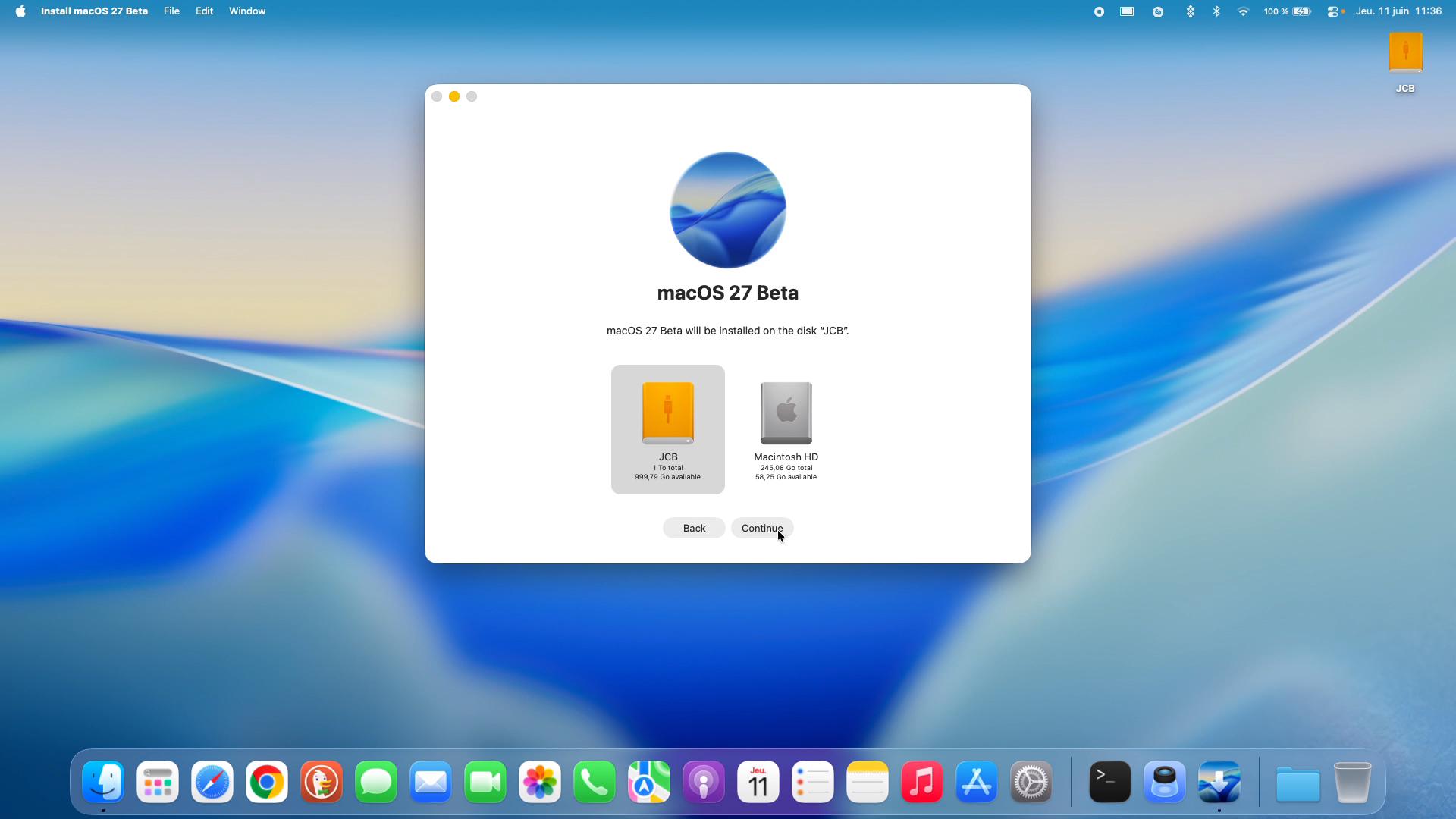
Ce n’est pas obligatoire mais pour accélérer les paramètres de configuration et si c’est pour votre Mac, alors vous pouvez cocher la case « Copier les réglages du compte… ».
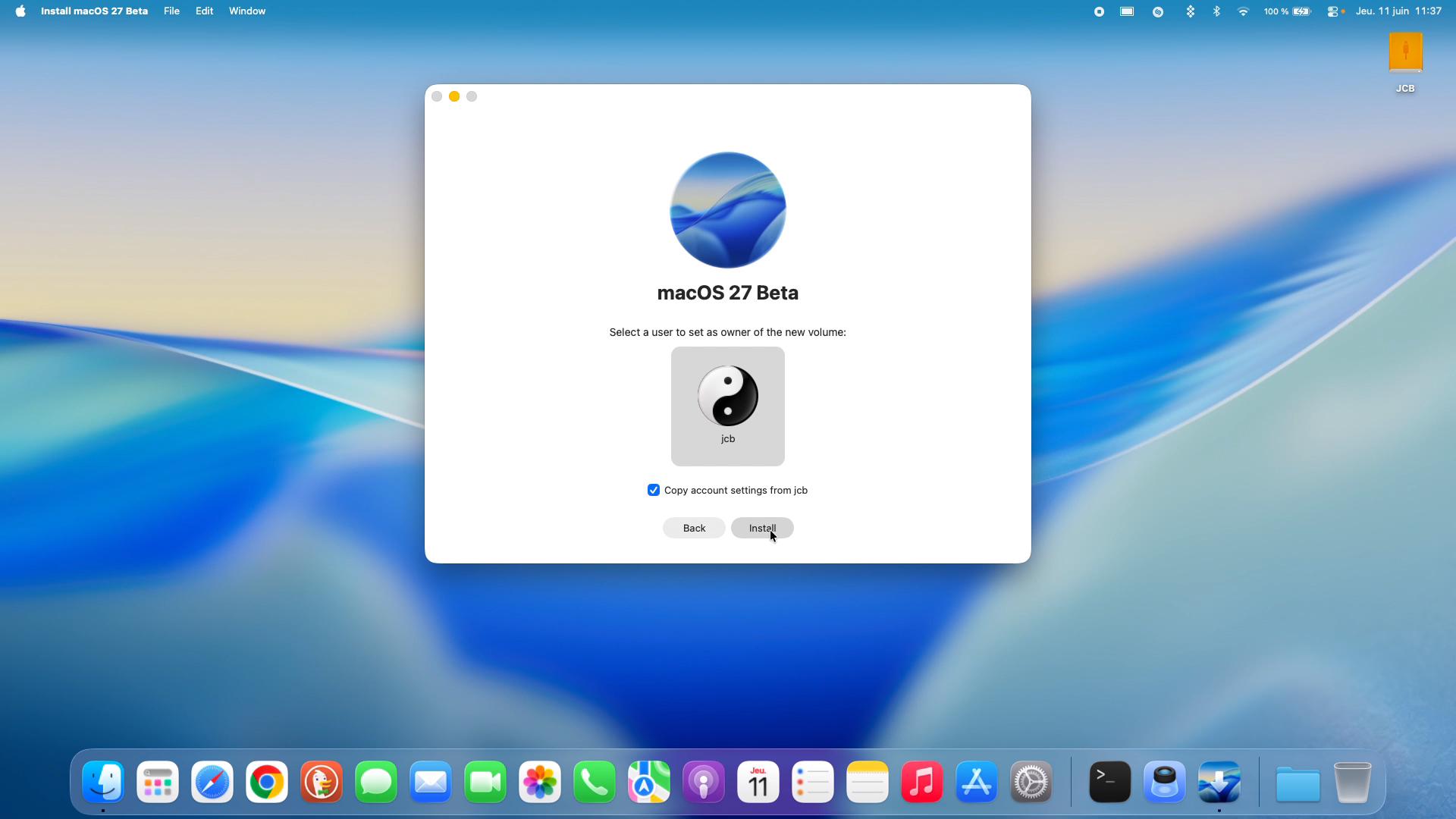
Cliquez au final sur le bouton « Installer » pour lancer la procédure qui est nous le rappelons sans risque pour votre configuration actuelle.
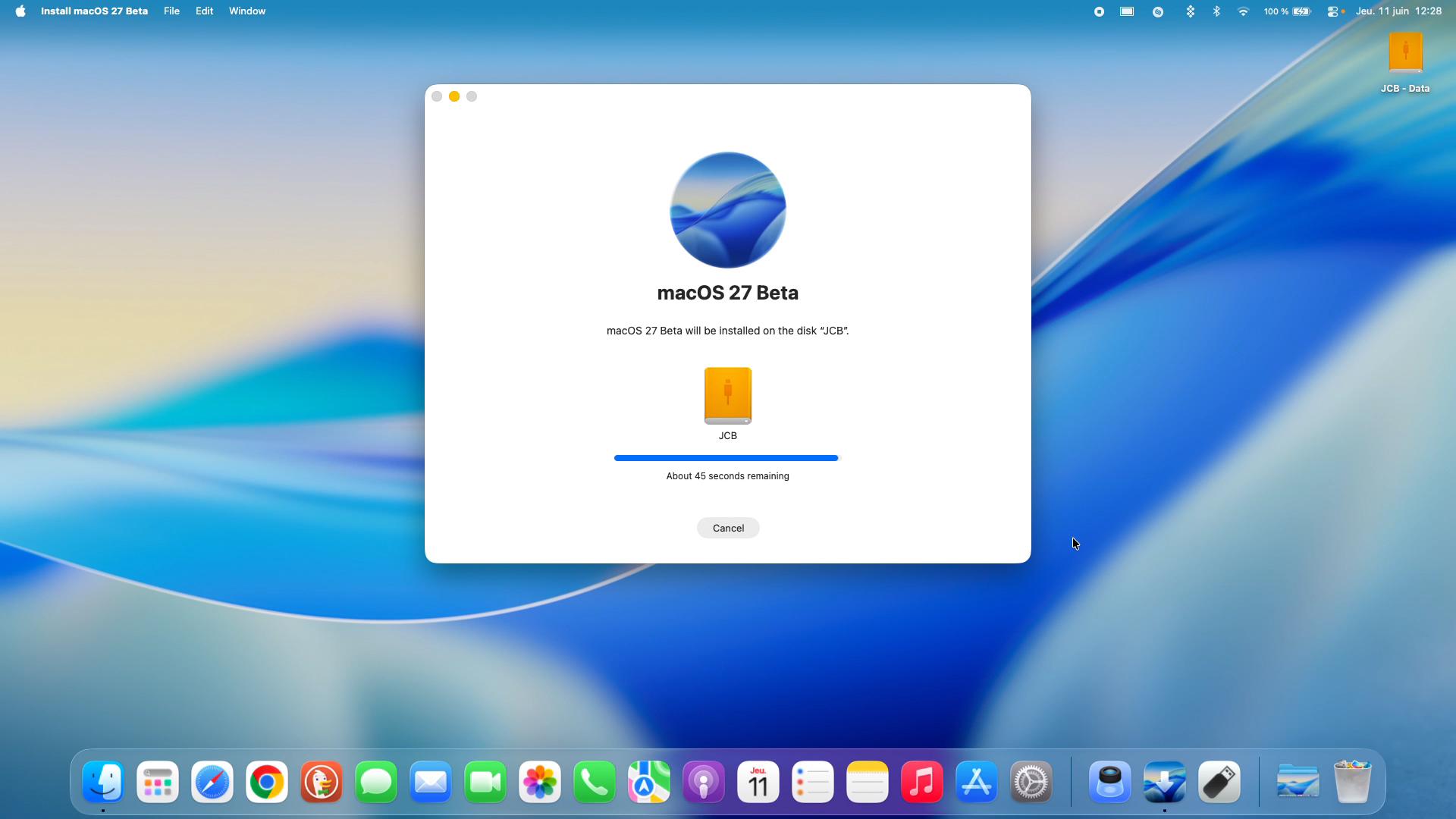
Il ne vous reste plus qu’à redémarrer votre Mac.
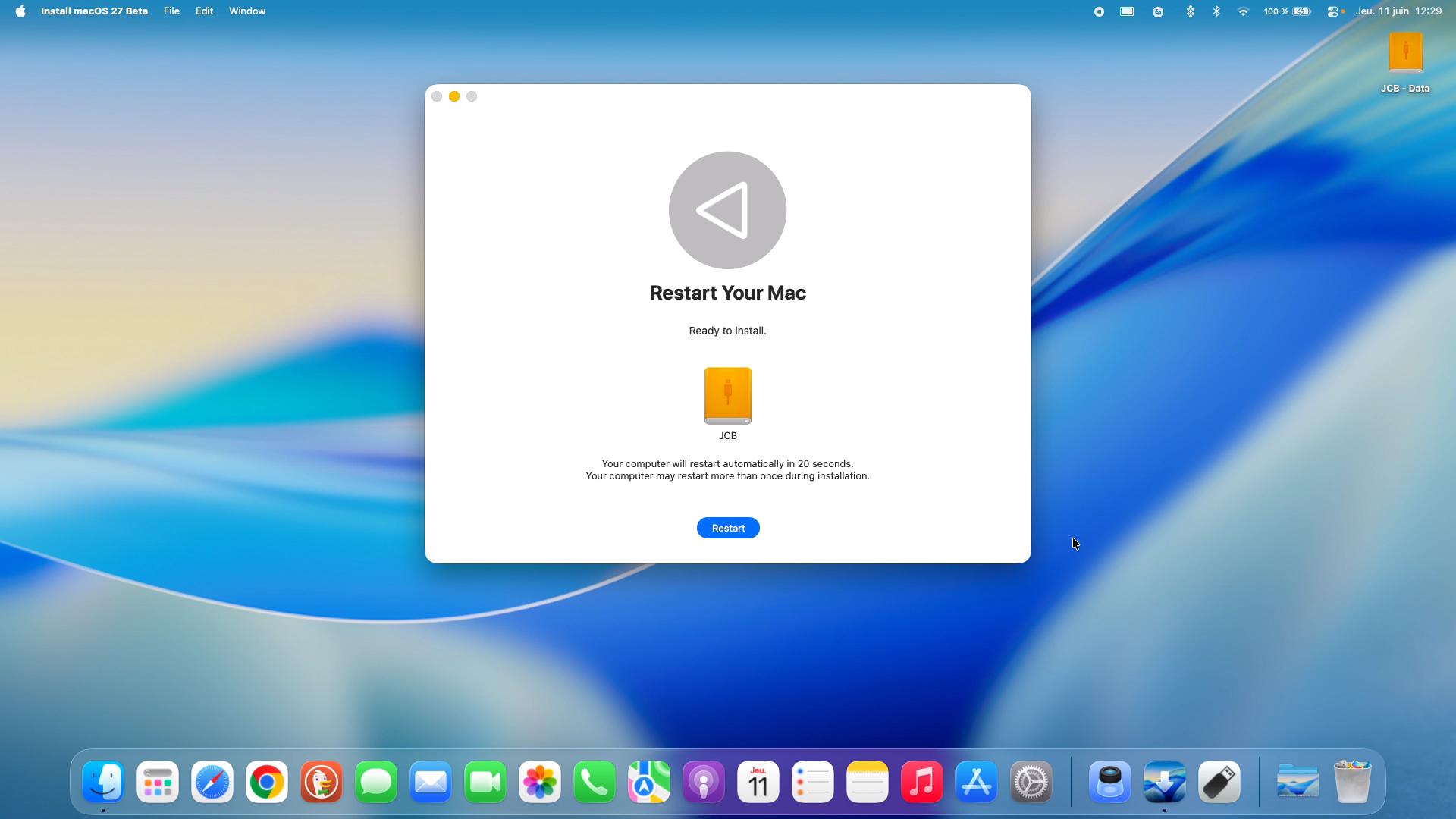
Sur Apple Mac Silicon M1, M2, M3, M4…, il faudra maintenir appuyée la touche marche /arrêt. Vous verrez apparaître ensuite le gestionnaire de boot de macOS. Choisissez votre disque dur ou SSD externe puis pressez la touche Entrée démarrer sur macOS Golden Gate 27.
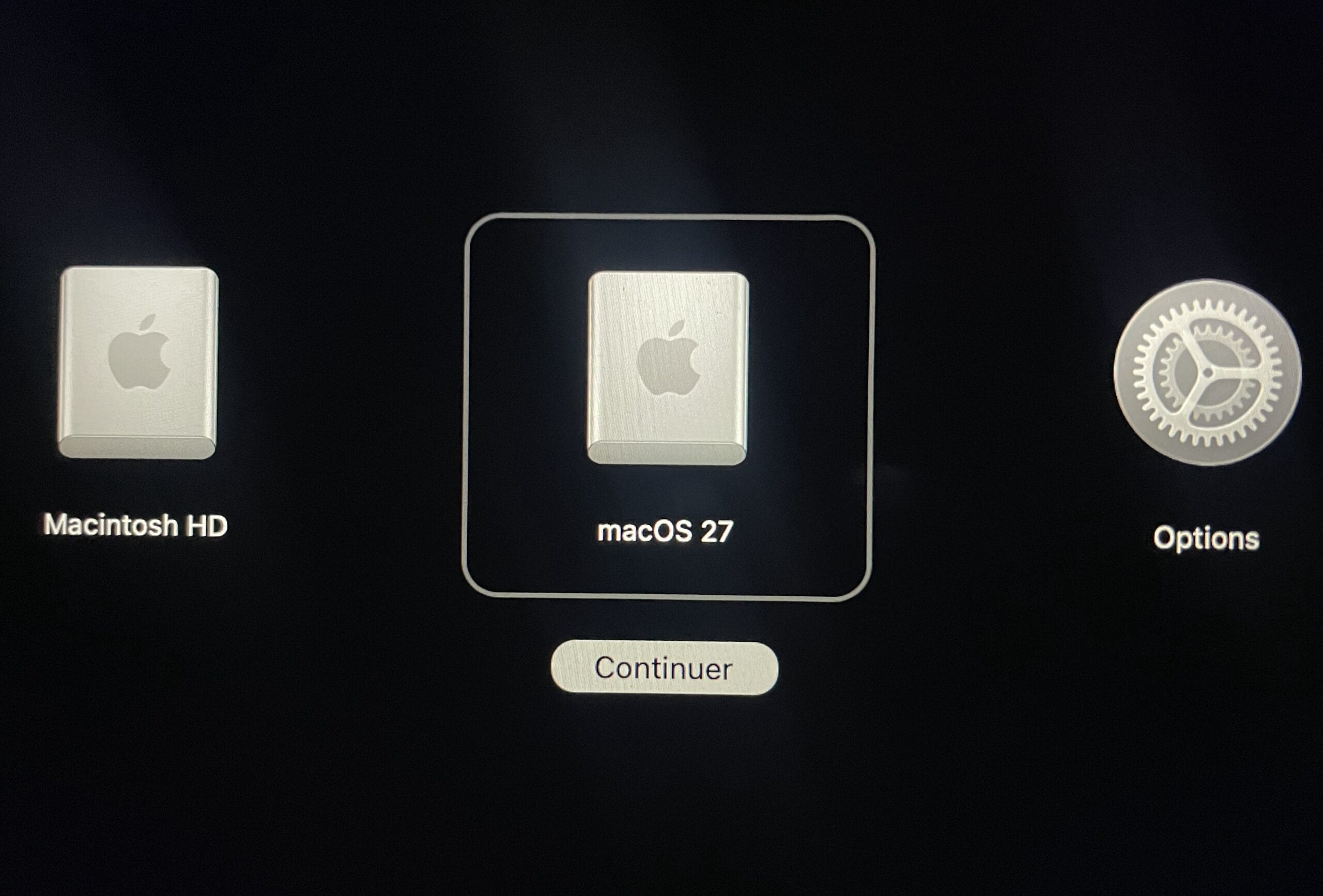
Une fois l’installation achevée votre Mac démarrera par défaut sur macOS Golden Gate. Vous pouvez choisir votre disque de démarrage par défaut en allant dans , Réglages Système… Général, Disque de démarrage et en validant le système à utiliser par défaut pour démarrer votre Mac.
🎧 MacPlanete Podcast
L'actu et les tutoriels Apple en audio.
🎙️ Tous les épisodes
🎵 Apple Podcasts
🎶 Spotify
▶️ YouTube