
Créer une clé USB Windows 11 avec Rufus est aujourd’hui la méthode la plus efficace pour contourner les restrictions imposées par Microsoft et obtenir un système fluide. Que vous soyez sur un PC classique ou sur un Mac (via Boot Camp, UTM ou Parallels Desktop), ce tutoriel vous montre comment préparer un média d’installation compatible Intel et ARM64. Grâce aux nouvelles options « QoL » (Qualité de vie), la version Rufus 4.14 BETA vous permet désormais de configurer une installation silencieuse pour gagner un temps précieux :
- Zéro Bloatware : Désactivation automatique de Copilot, OneDrive, Outlook et Teams.
- Liberté : Plus de compte Microsoft obligatoire ou de démarrage rapide forcé.
- Automatique : Téléchargement de l’ISO directement depuis l’application.
Une flexibilité totale pour préparer votre média
L’un des grands atouts de cette méthode est qu’elle s’adapte à votre équipement actuel. Bien que Rufus soit un logiciel Windows, vous n’avez pas besoin d’un PC physique pour préparer votre clé. Vous pouvez tout à fait créer votre média d’installation directement depuis votre Mac en utilisant une machine virtuelle (Parallels Desktop, UTM…), une partition Boot Camp existante sur Mac Intel, ou tout simplement un PC secondaire. De la puce Intel aux derniers processeurs Apple Silicon M1, M2, M3, M4 et M5, voici comment générer la clé USB d’installation ou un support Windows To Go parfait.
En complément de lecture, nous vous recommandons :
🚀 Votre Mac est lent ou manque d'espace ?
Nettoyez les fichiers inutiles, libérez du stockage et retrouvez la vitesse du premier jour avec CleanMyMac X, l'utilitaire d'optimisation indispensable pour macOS.

- Créer une clé d’installation de Windows sur Mac facilement (WinDiskWriter)
- Installer Windows sur Mac sans Boot Camp en dual boot, c’est possible !
- Installer Windows 11 sur Mac M1, M2, M3, M4, M4, M5 (ARM64)
Créer une clé USB Windows 11 avec Rufus 4.14 BETA : En pratique
Rendez-vous sur le site officiel de Rufus. Si vous êtes sous Windows x86 (Intel), alors récupérez la version « rufus-4.14_BETA.exe » si vous êtes sous architecture ARM64 (Windows sous Mac Apple Silicon M1 à M5) alors téléchargez « rufus-4.13_arm64.exe ». Lancez Rufus.
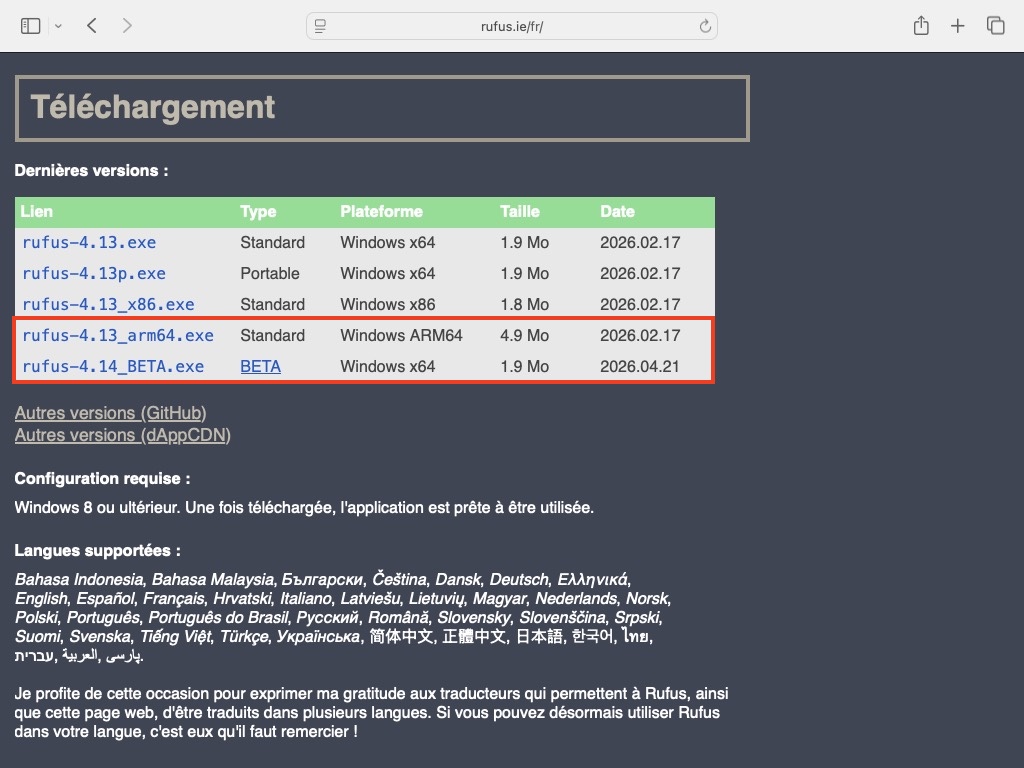
Connectez votre clé USB (tout le contenu présent sera effacé ! ). Nous vous recommandons une clé USB de qualité pour être à l’aise. La clé USB SanDisk Ultra Flair 128 Go Flash Drive ou idéalement la clé SanDisk Extreme PRO 128 Go pour des performances en lecture / écriture optimales.
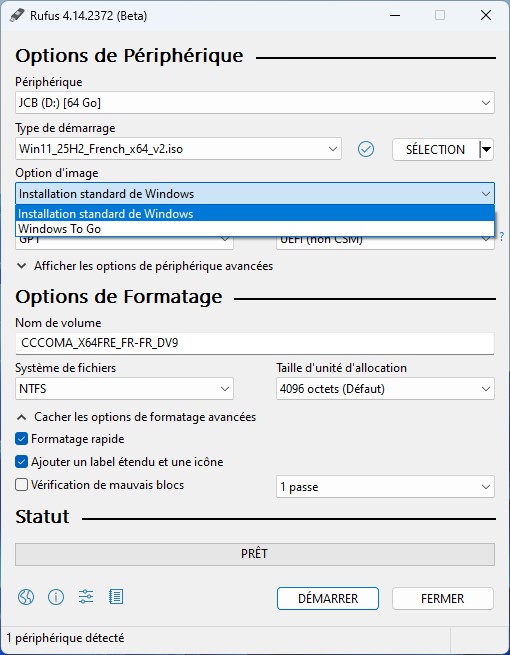
Sous « Périphérique » indiquez l’emplacement de votre clé USB. Vous avez la possibilité de Télécharger Windows 11 sur Mac Intel / Silicon M1 / M2 / M3 / M4 / M5 (fichier ISO) via le bouton « Sélection » ou de le récupérer automatiquement grâce à Rufus en optant pour le bouton « Télécharger ». Sous « Option d’image validez « Installation standard de Windows ». L’autre option « Windows To Go » permet d’installer et d’exécuter une version complète de Windows directement à partir d’une clé USB certifiée. Laissez les options de formatage de la clé USB comme telles (Formatage rapide). Cliquez sur le bouton « Démarrer ».
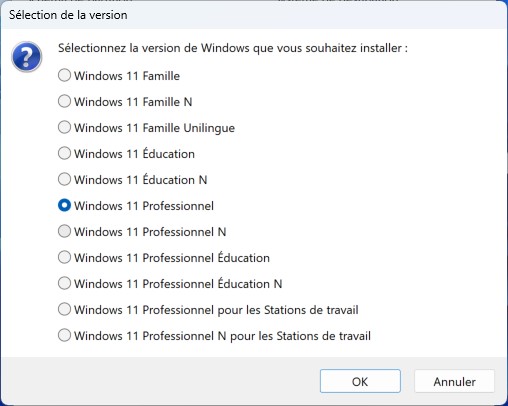
Sélectionnez ensuite la version de Windows à installer. Pour nous, ce sera Windows 11 Professionnel.
🚀 Bons plans : Clés d’activation PC & Mac économiques et authentiques !
Maintenant, nous vous recommandons de cocher les options comme sur la capture ci-dessous. N’oubliez pas d’indiquer votre nom d’utilisateur pour le compte local, et éventuellement de cocher l’installation silencieuse (le processus sera fluide et ininterrompu) ainsi que les Améliorations Qol si vous le voulez (Désactivation automatique de Copilot, OneDrive, Outlook et Teams). Cliquez sur OK.
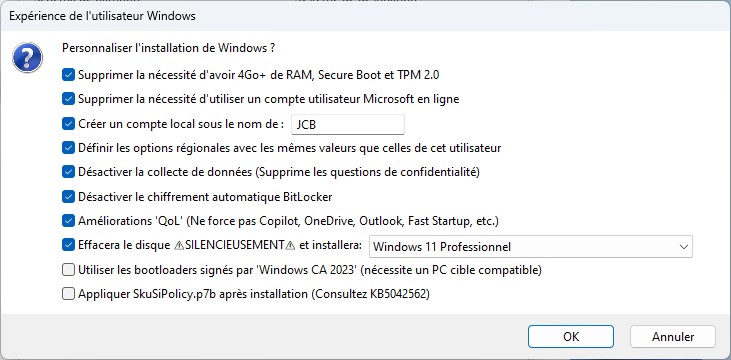
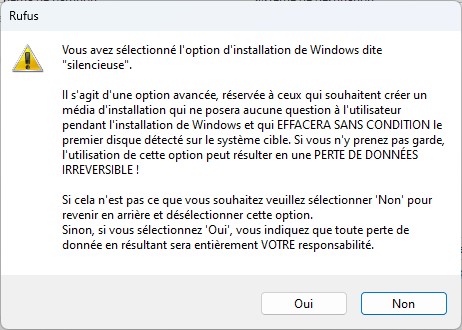
Comme précisé plus haut, Attention ! le premier disque détecté sera totalement effacé lors de l’installation dite « silencieuse ». Si vous avez plusieurs partitions ne validez pas l’installation silencieuse.
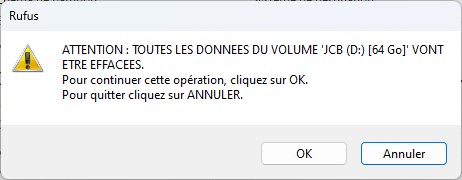
Votre média USB va être totalement formaté. Ce qui signifie que toutes les données présentes seront effacées. Cliquez sur OK.
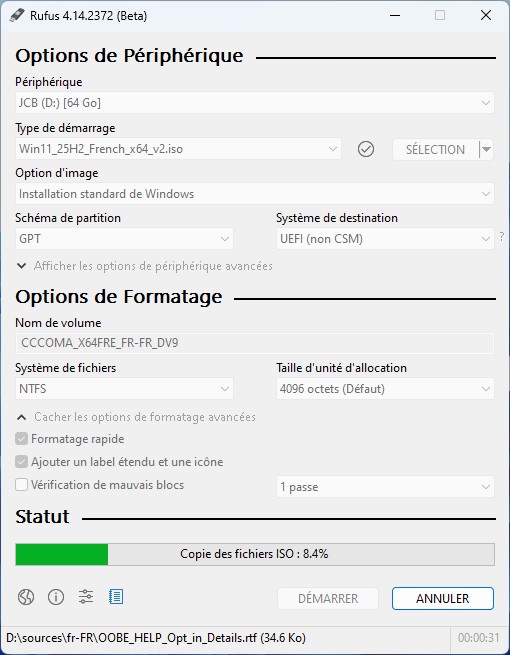
La copie de Windows 11 sur la clé est désormais en cours.
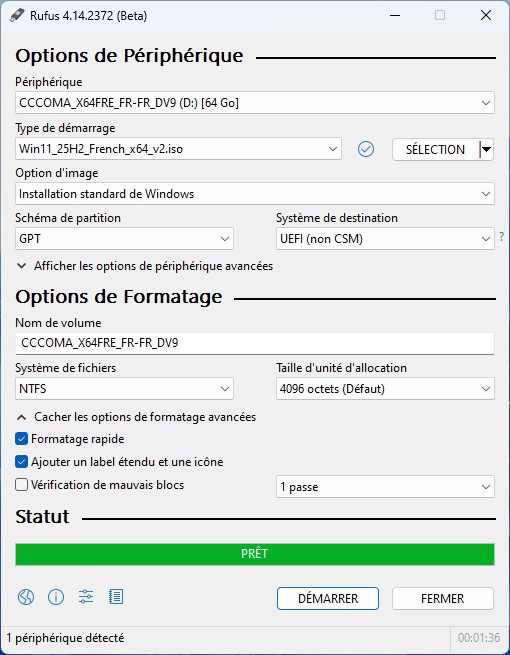
Quelques minutes plus tard votre clé USB de démarrage et d’installation de Windows est parée ! Vous lirez la mention « Prêt ».
🎧 MacPlanete Podcast
L'actu et les tutoriels Apple en audio.
🎙️ Tous les épisodes
🎵 Apple Podcasts
🎶 Spotify
▶️ YouTube