Vous venez d’effectuer une mise à jour ou une installation propre d’iOS 9 ? Vous l’avez installé sur votre iPhone, iPad ou iPod touch ? Cela ne vous plaît pas voici comment revenir en arrière, il faut faire un downgrade iOS 9 vers iOS 8. Voici précisément la meilleure façon de procéder. Les pré-requis sont uniquement de disposer de la dernière version d’iTunes mise à jour, de relier l’iPhone / iPad via le câble de synchronisation pour la méthode 1 et de disposer du bon firmware iOS 8.4 IPSW pour la méthode 2. Pour informations, nous vous avons aussi indiqué comment faire un downgrade OS X El Capitan vers OS X Yosemite, si besoin est. Si vous êtes sous iOS 10, pensez aussi à consulter notre tutoriel mis à jour Downgrade iOS 10 vers iOS 9 : mode d’emploi.
Downgrade iOS 9 vers iOS 8 : désactiver Localiser mon iPhone / iPad (méthode 1)
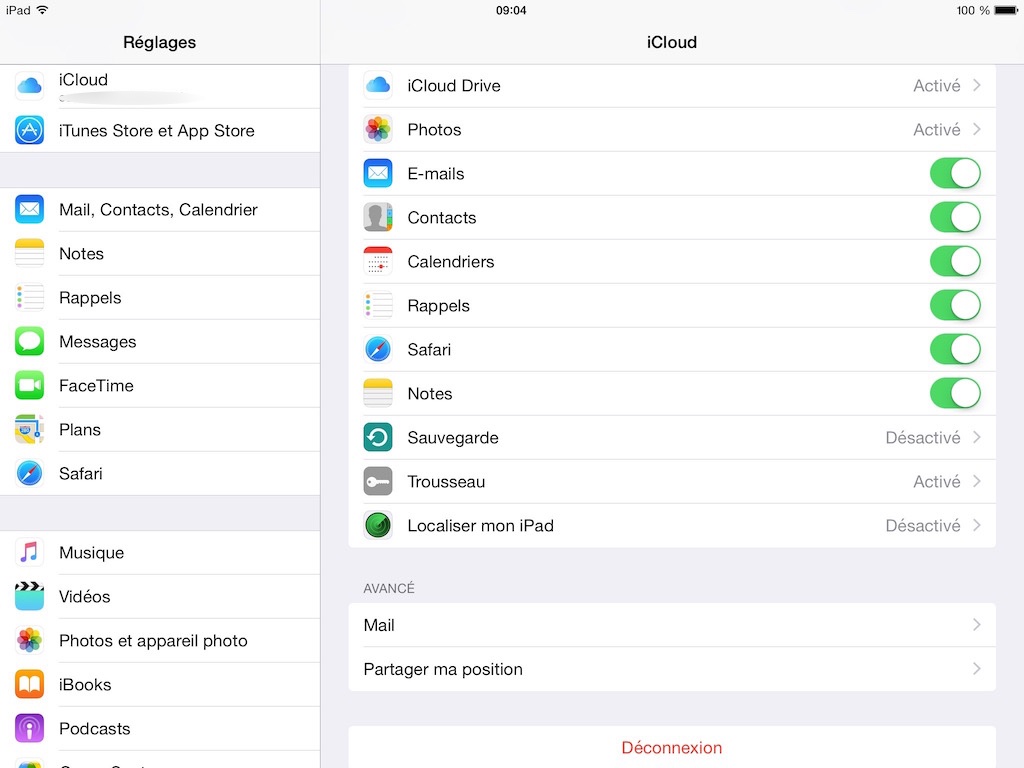
Avant toute chose, il faut impérativement désactiver la fonction Localiser mon iPhone / iPad. Pour cela, vous irez dans les Réglages, iCloud et positionnerez Localiser mon iPhone sur Désactivé.
🚀 Votre Mac est lent ou manque d'espace ?
Nettoyez les fichiers inutiles, libérez du stockage et retrouvez la vitesse du premier jour avec CleanMyMac X, l'utilitaire d'optimisation indispensable pour macOS.

Downgrade iOS 9 vers iOS 8 : mode restauration
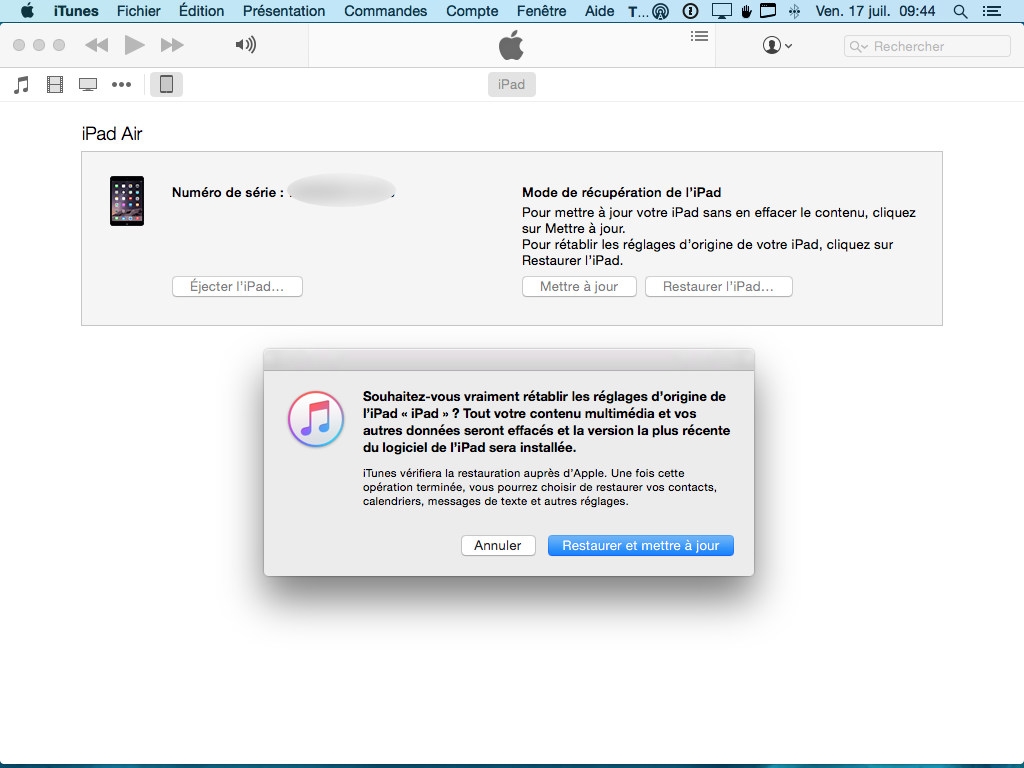
Lancez tout d’abord iTunes. Il va maintenant falloir être rapide et très réactif. Juste après avoir branché le câble de synchronisation pressez en même temps le bouton d’allumage (Power) et le bouton Home durant environ dix secondes. Ensuite, relâchez le bouton Power mais maintenez la pression sur le bouton d’accueil Home. Lorsque vous verrez la fenêtre qui indique » L’iPhone/ iPad a rencontré un problème nécessitant sa mise à jour ou sa restauration », vous pouvez relâcher le bouton Home également. Vous êtes en mode DFU et le downgrade va être possible. Cliquez maintenant sur le bouton Mettre à jour.

Une nouvelle fenêtre s’ouvre. Vous devrez cette fois cliquer sur le bouton Restaurer et mettre à jour.
Downgrade iOS 9 vers iOS 8 : retour à iOS 8.4
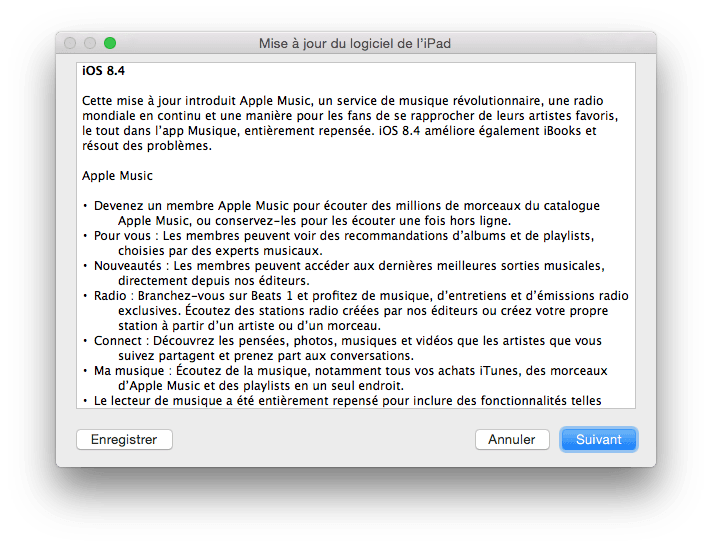
Une fenêtre vous propose de restaurer iOS 8.4. Cliquez sur le bouton Suivant.
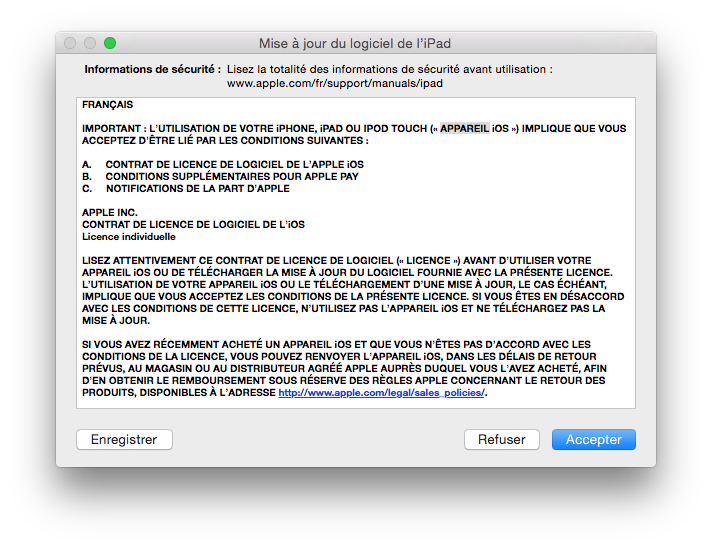
Il ne vous reste plus qu’à accepter les conditions et le downgrade sera effectif dans quelques minutes.
Downgrade iOS 9 vers iOS 8 : restaurer un firmware IPSW (méthode 2)
La seconde technique consiste à télécharger le firmware qui correspond à votre iPhone / iPad / iPod touch. Choisissez dans cette liste :
- iPhone 6 Plus
- iPhone 6
- iPhone 5s – GSM
- iPhone 5s – CDMA
- iPhone 5 – CDMA
- iPhone 5 – GSM
- iPhone 5c – CDMA
- iPhone 5c – GSM
- iPhone 4s
- iPad Air 2 – Wi-Fi
- iPad Air 2 – Cellular
- iPad Air – GSM Cellular
- iPad Air – Wi-Fi
- iPad Air – CDMA
- iPad 4 – 4th gen CDMA Cellular
- iPad 4 – 4th gen GSM Cellular
- iPad 4 – 4th gen Wi-Fi
- iPad Mini 3 – Wi-Fi
- iPad Mini 3 – Cellular
- iPad Mini 3 – (4,9) China model
- iPad Mini 2 – Wi-Fi + Cellular
- iPad Mini 2 – Wi-Fi
- iPad Mini 2 – CDMA
- iPad Mini – CDMA
- iPad Mini – GSM
- iPad Mini – Wi-Fi
- iPad 3 Wi-Fi
- iPad 3 – GSM
- iPad 3 – CDMA
- iPad 2 Wi-Fi (2,4)
- iPad 2 Wi-Fi (2,1)
- iPad 2 – GSM
- iPad 2 – CDMA
- iPod Touch 5th gen
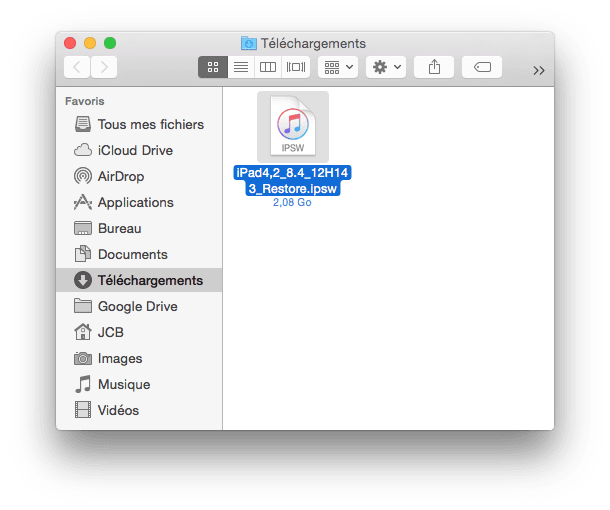
Connectez ensuite votre matériel via le câble à iTunes. Sélectionnez sur la gauche votre device. Sous Mac OS X, cliquez sur le bouton ⌥ (ALT), sous Windows ce sera la touche SHIFT et pressez le bouton Restaurer l’iPhone / iPad. Il suffit maintenant d’indiquer le chemin du fichier IPSW d’iOS 8. 4 et de passer en restauration pour retrouver un iPhone / iPad vierge sous iOS 8,4. Pour notre iPad Air 4G, le fichier est « iPad4,2_8.4_12H143_Restore.ipsw ». Ensuite, vous n’aurez plus qu’à restaurer votre backup totalement afin de retrouver vos apps, préférences ainsi qu’iCloud… Pour les autres données à restaurer, notez que iOS Data Recovery peut récupérer jusqu’à 22 types d’éléments en complément (SMS, iMessages, historique d’appels, Notes…) depuis votre sauvegarde iTunes.
🎧 MacPlanete Podcast
L'actu et les tutoriels Apple en audio.
🎙️ Tous les épisodes
🎵 Apple Podcasts
🎶 Spotify
▶️ YouTube
Merci mais je ne comprends pas ce que je dois faire
—–
Bonjour
J’ai fait ce qu’il est marquer dans le fichier hosto et j’ai toujours l’erreur 3194
Pouvez vous m’aider
Car je suis toujours bloquer sur iOS 9.2
Merci à vous
—–
bonjour j’aimerais savoir si la methode deux marche aussi pour l’ipod 6
Bonjour,
S’il est sous iOS je pense que oui. A tester !
Bonjour JCB et c’est génial cette aide que vous apportez à des personnes déboussolées comme nous. Moi je suis en Afrique et on dispose même pas d’assistance locale Apple comme tel. Je dispose d’une Ipad2 qui fonctionnait très bien jusqu’à ce que je décide de passer de la version 8.3 à
la dernière version de iOS il y a deux semaines. Tout semblait bien passé jusqu’à l’étape configuration. J’ai choisi la langue le pays et l’étape où je devrais choisir me connecter à un réseau wifi pour finaliser la configuration. Je reçois un message d’erreur comme quoi le serveur apple momentanément indisponible, veuillez ré-essayer plus tard ou connecter vous avec itune . j’ai également essayé avec itunes mais je n’ai qu’un écran tout blanc , j’ai tout fait… Avez vous une proposition de solution pour moi svp?
bonjour
je suis sous w7x64 avec la derniere version d’itunes( suite a erreur 3194)
pour passer de l ios 9.2 a 8.4 et j’utilise le firmware de ce site
mais j’ai encore eu l’erreur 3194 …. que puis je faire ?
merci