Nouvelles menaces Mac detectees antivirus

Utilitaire de disque El Capitan (Mac OS X 10.11)

Utilitaire de disque El Capitan decouvrir

Nous vous proposons de découvrir le nouvel Utilitaire de disque El Capitan (Mac OS X 10.11). Il jouit certes d’un nouvel habillage graphique en comparaison à Mac OS X Yosemite et versions antérieures mais fort heureusement cela ne se résume pas à cela. Il sait créer / restaurer une image disque, effacer et formater vos données, partitionner un disque ou SSD monter / démonter n’importe quel média… Voici ses possibilités et ce qu’il faut en retenir. On fait un bon de de la version 13.0 sous Yosemite à la version 15.0 pour Mac OS X El Capitan. Notez qu’il est toujours possible via

El Capitan (Mac OS X 10.11) créer un disque USB bootable

el capitan creer cle usb bootable mac os x 10.11

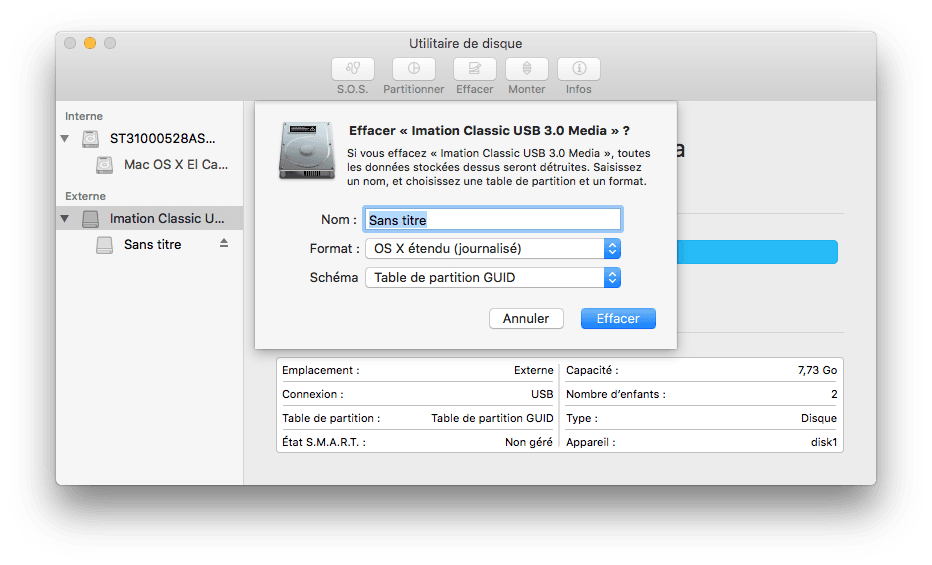
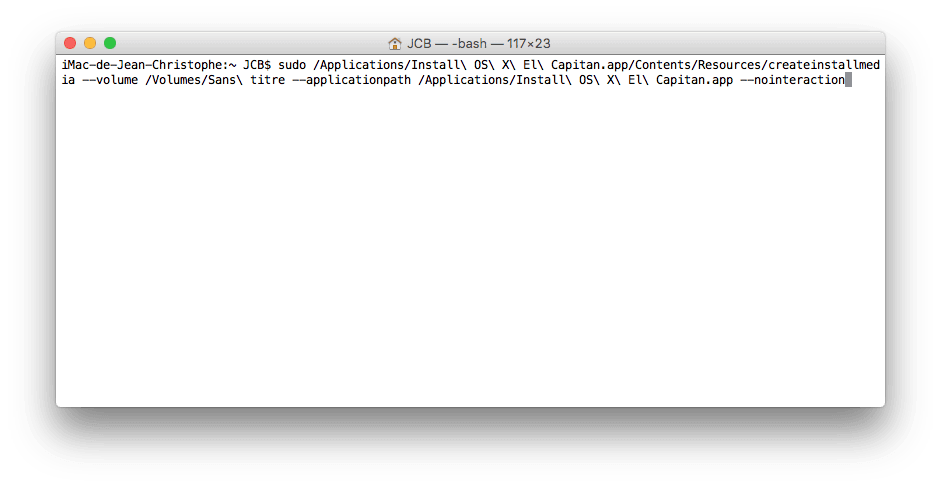
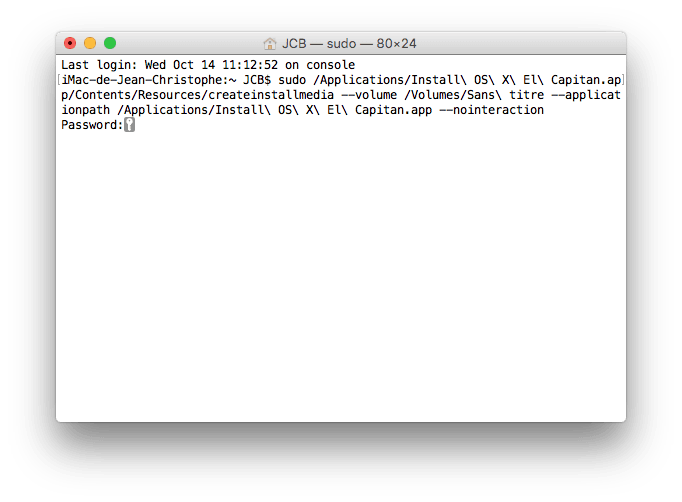
Vous pouvez créer vous-même une clé USB bootable pour installer El Capitan en installation propre. Pour profiter des nouveautés d’OS X 10.11, il vous faut au minimum, le fichier d’installation Mac OS X El Capitan 10.11 et une clé USB de 8 Go. Suivez attentivement les étapes ce n’est pas difficile mais il faut tout suivre précisément. Certifié et testé MacPlanète ! Si vous souhaitez faire un dual boot Yosemite (OS X 10.10) / El Capitan (OS X 10.11) suivez notre autre guide. Si vous n’arrivez pas à créer votre média USB bootable via ce tutoriel, vous pouvez suivre l’autre

Installer El Capitan Mac OS X 10.11

installer el capitan tutoriel

Installer El Capitan, c’est à dire Mac OS X 10.11 en dual boot est tout à fait possible dès maintenant pour apprécier les nouveautés OS X El Capitan. Il vous faut uniquement le fichier installer OS X El Capitan que vous téléchargerez via l’App Store. Si vous le souhaitez, vous pouvez aussi faire une installation propre via une clé externe El Capitan (Mac OS X 10.11) USB bootable (méthode 1) ou El Capitan bootable (OS X 10.11) USB bootable (méthode 2). Comme toujours avant de vous lancer, nous vous invitons à effectuer une sauvegarde Time Machine. Sachez qu’il existe au final trois techniques pour

NTFS Mac OS X : écrire sur une partition Windows Boot Camp

NTFS MAC boot camp windows ntfs

Si vous avez effectué un dual boot Mac OS X El Capitan / Windows 10 ou un dual boot Mac OS X Yosemite / Windows, vous savez qu’il est possible de lire les fichiers de votre partition / disque Windows.  En revanche, écrire, c’est à dire copier des fichiers sur cette partition Boot Camp Windows, nécessite l’installation d’un logiciel tiers. Le NTFS MAC est possible avec l’excellent outil Paragon NTFS (en français) qui est 100% compatible avec OS X El Capitan, Yosemite et versions antérieures. Une fois installé vous pourrez accéder totalement à votre partition NTFS en lecture-écriture et tout naturellement depuis le Finder. Autrement

Reinstaller son Mac comme à l’origine (OS X d’usine)

reinstaller son mac tutoriel

Reinstaller son Mac OS X comme à l’origine est une bonne alternative pour retrouver votre iMac, MacBook Pro, Mac mini avec l’OS livré au départ à l’achat. Vous souhaitez revenir à Yosemite, Mavericks, Mountain Lion ou Lion ? Vous n’avez malheureusement pas de sauvegarde Time Machine pour procéder au downgrade El Capitan vers Yosemite ou bien au downgrade macOS Sierra vers El Capitan ? Nos dossiers macOS Sierra lent ? Voici les solutions ! ou encore El Capitan installation : problèmes… et solutions ! n’ont pas fonctionné pour vous ? Voici une  solution 100% fonctionnelle pour bien reinstaller son Mac. Ici, vous allez pouvoir réinstaller Mac OS

Sauvegarder emails Mac OS X El Capitan, Yosemite, Mavericks, Mountain Lion

tuto sauvegarder emails mac

Sauvegarder emails Mac, avant d’installer OS X El Capitan,Yosemite… Si vous comptez faire une installation propre de Mac OS X El Capitan 10.11 ou Mac OS X Yosemite 10.10, il faudra songer à effectuer une sauvegarde de tous vos e-mails mais aussi de vos compte de courriers afin de ne rien perdre. Dans ce tutoriel signé MacPlanete, vous allez apprendre à exporter et aussi à importer ces éléments du client de messagerie Apple Mail. L’opération est extrêmement simple et ne nécessite tout au plus qu’une clé USB, une carte mémoire ou un disque dur externe pour conserver vos emails et vos comptes. Ici,