Stellar Data Recovery pour Mac est un outil professionnel qui permet la récupération des données perdues, effacées par erreur sur un disque, un volume, des périphériques externes (clés USB, cartes SD…) de façon extrêmement poussée. Tous types de fichiers sont concernés : photos, audio, vidéo, documents, archives, formats d’applications (Adobe, Apple Mail, Apple Scripts, HTML, iPhoto…). Mais, comme nous allons le voir dans cette présentation, l’utilitaire dispose d’autres fonctionnalités essentielles : créer / restaurer une image disque parfaite (image d’un disque contenant des secteurs « défectueux »), optimiser votre Mac Intel ou Mac Silicon M1, M2, M3, M4 et M5 sous macOS Tahoe 26 ou versions antérieures, récupérer des éléments sur Mac qui refuse de démarrer.
Stellar Data Recovery pour Mac : les pré-réglages
Rendez-vous sur le site officiel et téléchargez la version d’essai gratuite de Stellar Data Recovery pour Mac. L’outil est multilingue, c’est pourquoi nous vous invitons en premier lieu à activer le français sous Préférences / Général / Sélectionner la langue. Vous pouvez par la même occasion choisir la couleur du thème graphique (Light, Dark ou Vibrant).
 Ensuite, allez à nouveau sous Préférences / Formats de fichiers bruts. Pour accélérer la recherche de fichiers perdus, les fichiers requis, et leurs extensions, sont activées par défaut. Pour les photo, audio et vidéo (PSD, INDD, JPEG, TIFF, AAC, MP3, MOV, AVI, MKV, WAV…) documents (PDF, PS, iWork, MDB), archives (Zip, RAR, TAR, SIT…), Textes et autre formats (RTF, MHT, HMTL, PST, iCalendrier, iPhoto, PLIST…). L’intérêt ici est de procéder de manière inversée. en ne cochant pas toutes les extensions de fichiers mais en conservant uniquement les formats avec lesquels vous travaillez habituellement. Cette démarche, si vous la considérez, vous fera gagner de précieuses minutes lors de la recherche brute de fichiers.

Stellar Data Recovery pour Mac : la récupération de « datas » au sens large
La récupération de données proprement dites est extrêmement bien guidée. Vous pouvez commencer par vous rendre sous « Ce qu’il faut récupérer ». De là, pour orienter la recherche et limiter le temps d’analyse, ne cochez QUE le type d’éléments que vous envisager de restaurer (Documents, E-mails, Vidéos, Audio, Photo). Dans notre exemple, nous voulons récupérer des vidéos effacées par erreur. Cliquez sur le bouton « Suivant ».
 Vous passez automatiquement en seconde étape « Récupérer dans ». Nous sélectionnons, en l’occurence, le volume principal MacintoshHD. Si votre Mac comporte d’autres partitions, vous pouvez bien entendu sélectionner l’entièreté du disque « Apple SSD ». Cliquez sur le bouton « Analyser » pour démarrer le « scan ».
🚀 Votre Mac est lent ou manque d'espace ?
Nettoyez les fichiers inutiles, libérez du stockage et retrouvez la vitesse du premier jour avec CleanMyMac X, l'utilitaire d'optimisation indispensable pour macOS.

Note : Il n’est pas nécessaire d’activer la case « Analyse approfondie » en première instance. Vous ne cocherez cette fonctionnalité que si l’élément recherché n’apparaît pas dans les résultats.

Après quelques minutes, vous verrez s’afficher à l’écran « Analyse effectuée avec succès ». Cliquez sur le bouton OK pus sur le bouton « Sauver ».

Allez dans la foulée sur l’onglet « Liste fichiers » puis sélectionnez l’extension et le nom du ou des fichiers à récupérer. Cliquez sur « Sauver ».
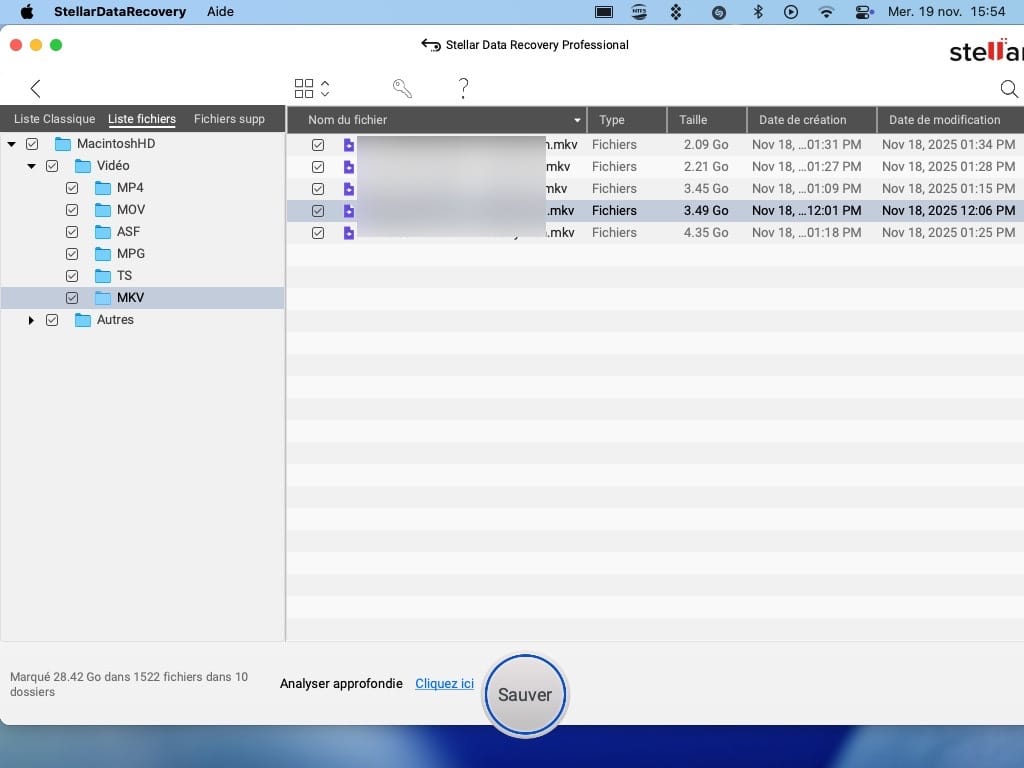
Indiquez un emplacement pour la restauration des fichiers. Il doit impérativement être différent du volume source. Vous pouvez récupérer vos données sur un disque dur externe, un ssd externe, une clé USB…

La récupération de vos données est en cours. Il faut patienter et ne pas stopper le processus.
 En fin de tâche, la promesse est tenue ! Nous avons récupérer toutes les vidéos que nous avions effacées ! Le logiciel professionnel de récupération de données sur Mac Stellar Recovery est très puissant !

Stellar Data Recovery pour Mac : les autres outils sont très performants !
Les autres fonctions du logiciel dans sa version Pro ne sont pas en reste et vous seront très certainement utiles également.
Récupérer un Mac non démarré
Si votre Mac ne démarre plus vous devez impérativement récupérer vos données. Alors, n’hésitez pas à suivre la méthode « Récupérer les données d’un Mac qui ne démarre pas/d’un ordinateur casséé » pour lancer l’option de récupération de données sans périphérique de démarrage externe. Il suffit généralement de démarrer son Mac Intel ou Silicon en mode de récupération des données de lancer le Terminal puis de saisir la ligne de commande suivante pour lancer l’outil de récupération Stellar Data Recovery :
sh <(curl http://www.stellardatarecovery.co.in/StellarDataRecovery.xml)

Créer / restaurer une image disque

Vous pouvez créer une image disque, du disque dur / SSD de votre Mac ou uniquement du volume MacinthoshHD. C’est en fait un « clone disk », une copie parfaite secteur par secteur avec un disque source et un disque cible (disque externe). C’est une option sécurisante que nous vous conseillons de suivre pour la sauvegarde de vos données et applications.
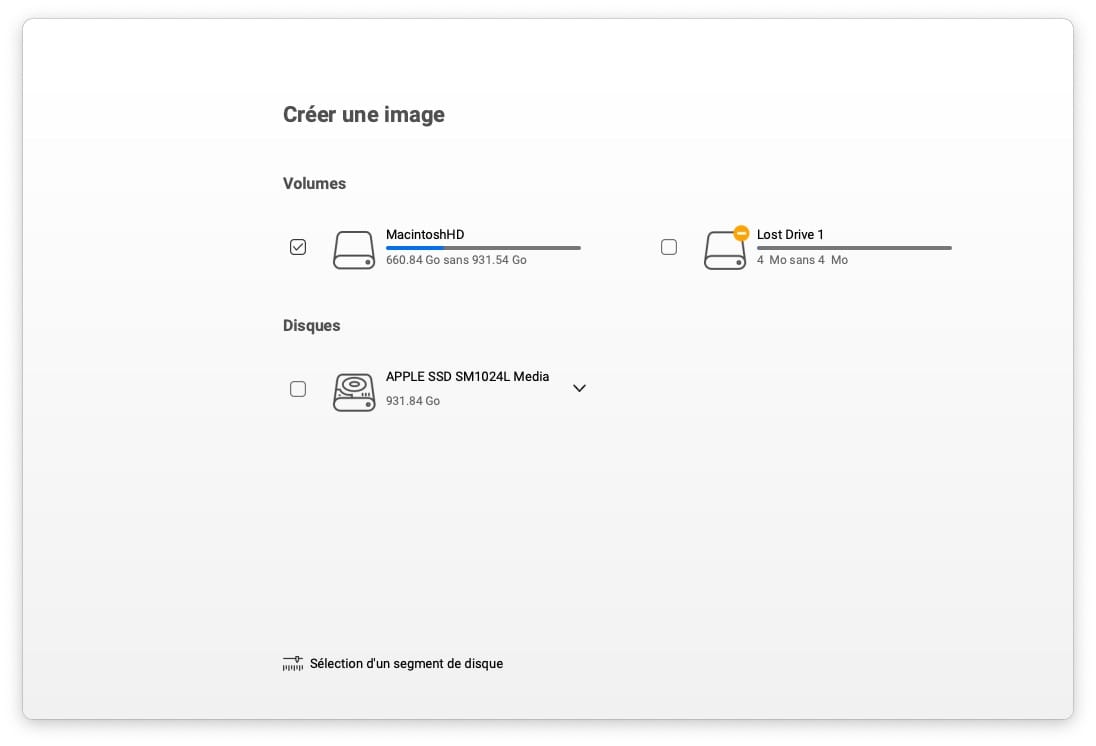
Accélérer le Mac (SpeedUp Mac)
Comme son nom l’indique SpeedUp Mac optimise et accélère votre Mac en supprimant les éléments inutiles, résidus d’installation, éléments temporaires… Vous voulez nettoyer votre Mac et libérer de l’espace de stockage ? Alors, laissez-vous guider !

Chercheur de gros fichiers
Cet outil permet d’identifier les éléments les fichiers volumineux présents sur votre Mac. Puis, après coup, c’est à vous de décider de faire ou non le ménage sur votre disque. Prenez le temps de consulter les diverses catégories (Vidéo, Audio, Autres) et de sélectionner au cas par cas uniquement les fichiers que vous estimez obsolètes.

Trouver les fichiers en double
Le dernier outil sert également à l’entretien de votre Mac. L’objet ici est de repérer les fichiers en double, les doublons (audio, vidéo, photo). Puis, de ne conserver qu’une seule version pour ménager l’espace disque.

Stellar Data Recovery pour Mac est une excellent suite d’outils pour récupérer vos fichiers supprimés mais comme nous l’avons vu pour d’autres tâches périphériques essentielles (clone disque, nettoyage du Mac, récupération de données sur un Mac défectueux… Nous vous conseillons la version « Professional » qui répondra en grande partie à toutes vos attentes !
🎧 MacPlanete Podcast
L'actu et les tutoriels Apple en audio.
🎙️ Tous les épisodes
🎵 Apple Podcasts
🎶 Spotify
▶️ YouTube