
Saviez-vous qu’il est possible de créer un bouton Redémarrer sur votre iPhone directement sur votre écran d’accueil ? Contrairement à l’option « Éteindre » déjà présente dans le centre de contrôle, cette astuce permet de relancer votre système en un seul geste, sans avoir à manipuler les boutons physiques de votre appareil.
En complément de lecture :
Que vous soyez déjà sur iOS 26 ou sur une version antérieure, ce tutoriel simple utilisant l’application Raccourcis va transformer votre quotidien. C’est la solution idéale pour fluidifier votre interface et gagner un temps précieux lors de la maintenance de votre smartphone Apple.
🚀 Votre Mac est lent ou manque d'espace ?
Nettoyez les fichiers inutiles, libérez du stockage et retrouvez la vitesse du premier jour avec CleanMyMac X, l'utilitaire d'optimisation indispensable pour macOS.

Pourquoi créer un bouton de redémarrage sur l’écran d’accueil de votre iPhone ?
Si Apple permet d’éteindre facilement son smartphone via le Centre de contrôle, il est important de noter que la fonction « Redémarrer » n’existe pas nativement sous forme de bouton direct sur iOS. Pour effectuer cette opération, les utilisateurs doivent habituellement passer par une combinaison de touches physiques ou naviguer dans les réglages d’accessibilité. En créant votre propre raccourci, vous comblez ce manque et profitez d’une solution beaucoup plus rapide pour rafraîchir le système de votre appareil en un seul clic, une astuce particulièrement utile pour corriger les petits bugs sur iOS 26 ou les versions plus anciennes.
Tutoriel : Créer votre bouton de redémarrage personnalisé étape par étape
Pour mettre en place cette fonctionnalité, nous allons utiliser l’application Raccourcis. Ne vous inquiétez pas, la manipulation est simple, rapide et ne nécessite aucune compétence technique particulière.
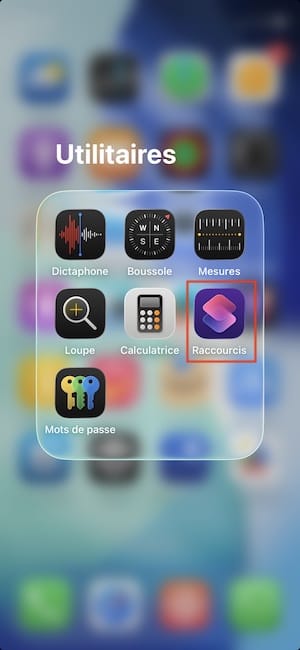
Ouvrez l’application Raccourcis (Shortcuts) : Elle est installée par défaut sur votre iPhone dans le dossier Utilitaires. Si vous ne la trouvez pas, utilisez la recherche Spotlight en glissant votre doigt vers le bas sur l’écran d’accueil.
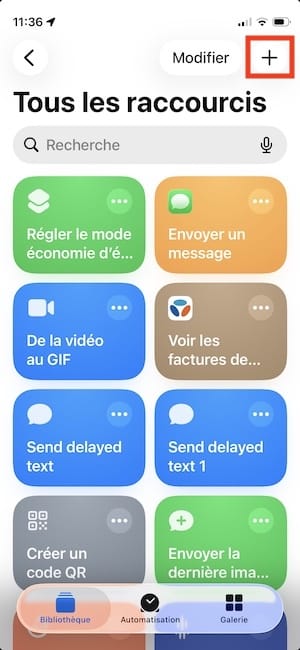
Créez un nouveau projet : Appuyez sur l’icône « + » située en haut à droite de l’interface pour lancer une nouvelle automatisation.
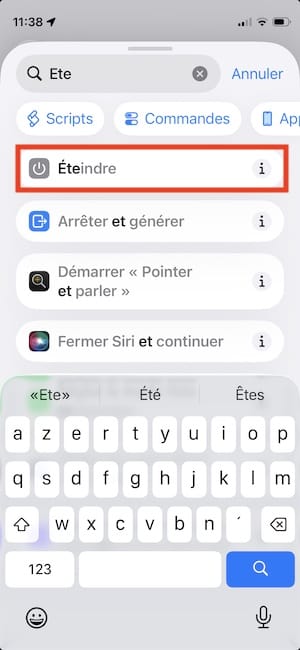
Ajoutez l’action de base : Dans la barre de recherche « Rechercher des apps et actions », tapez le mot « Éteindre ». Cliquez sur l’action correspondante qui s’affiche à l’écran.
Transformez l’action : Une fois l’action ajoutée, vous verrez le mot « Éteindre » écrit en bleu. Appuyez dessus pour faire apparaître un menu contextuel et sélectionnez « Redémarrer » à la place.
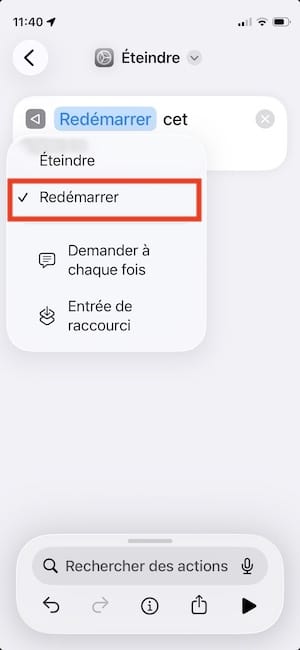
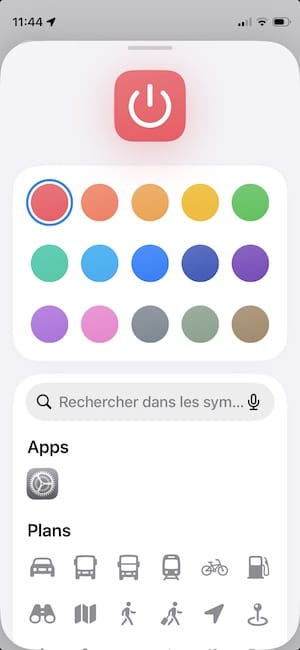
- Personnalisez l’apparence : Appuyez sur la petite flèche à côté du nom du raccourci en haut de l’écran. Vous pourrez ici modifier la couleur de l’icône (le rouge est idéal pour le repérer) et choisir un symbole (comme une flèche circulaire ou un bouton Power).
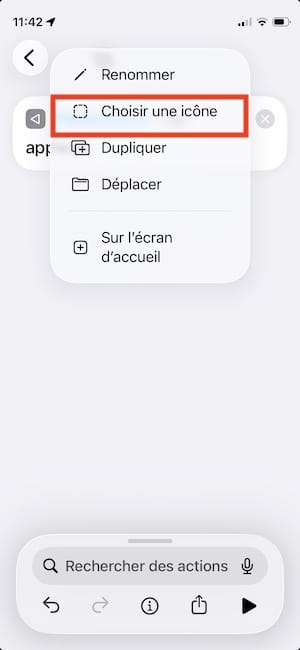
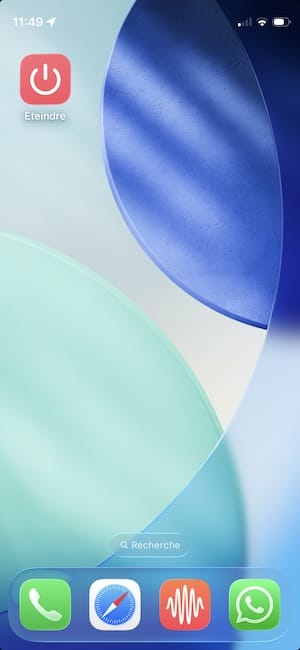
Ici, nous avons sélectionné le rouge et le bouton Power.
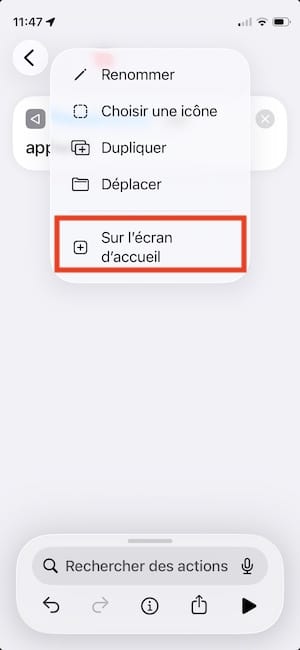
Ajoutez à votre écran d’accueil : Toujours dans ce même menu, sélectionnez « Sur l’écran d’accueil » puis appuyez sur « Ajouter ».
Votre nouveau bouton est désormais prêt ! Une simple pression dessus lancera une demande de confirmation avant de relancer instantanément votre iPhone.
Conclusion : Un confort d’utilisation au quotidien
Grâce à ce tutoriel, vous disposez désormais d’une fonctionnalité qui manque cruellement à iOS par défaut. Créer un bouton Redémarrer sur votre iPhone n’est pas seulement un gadget esthétique, c’est un véritable outil de productivité qui prolonge la durée de vie de votre batterie et la fluidité de votre interface en permettant des redémarrages réguliers sans effort.
Que vous utilisiez les dernières nouveautés d’iOS 26 ou que vous soyez sur une version antérieure, cette méthode reste la plus fiable et la plus rapide pour garder le contrôle total sur votre appareil.
Vous avez aimé cette astuce ?
Ne manquez aucune de nos prochaines pépites sur l’univers Apple ! Abonnez-vous à notre chaîne YouTube pour découvrir tous nos tutoriels en format vidéo :
Retrouvez également tous nos guides détaillés sur MacPlanete.com.
🎧 MacPlanete Podcast
L'actu et les tutoriels Apple en audio.
🎙️ Tous les épisodes
🎵 Apple Podcasts
🎶 Spotify
▶️ YouTube