
Avec iOS 26, Apple a renforcé les options de filtrage d’appels intégrées. Voici un tutoriel clair et à jour pour apprendre comment bloquer les numéros inconnus sous iOS 26 et réduire les appels indésirables sans installer d’app supplémentaire. Vous pourrez, maintenant, au choix les afficher sans filtre, demander le motif de l’appel ou bien entendu décider de ne pas les afficher. En complément de lecture, nous vous proposons :
- Comment bloquer plus de 11 millions d’appels indésirables sur iPhone (Saracroche)
- Comment bloquer les appels liés au démarchage téléphonique sur iPhone (Begone)
- Comment filtrer les appels indésirables sur WhatsApp
Bloquer les numéros inconnus sous iOS 26 : choisir le type de filtrage des appels
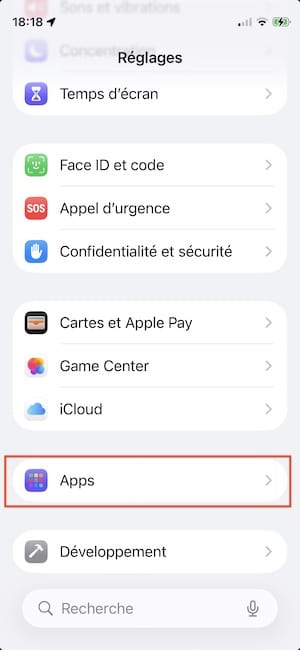
Depuis votre iPhone, allez sous Réglages et tout en bas de la liste développez le menu Apps.
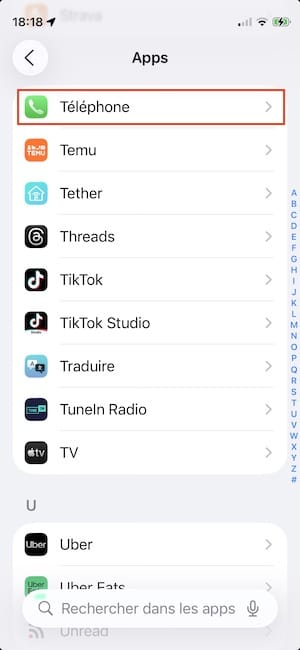
Maintenant, dans votre liste d’applications installées touchez en toute logique Téléphone.
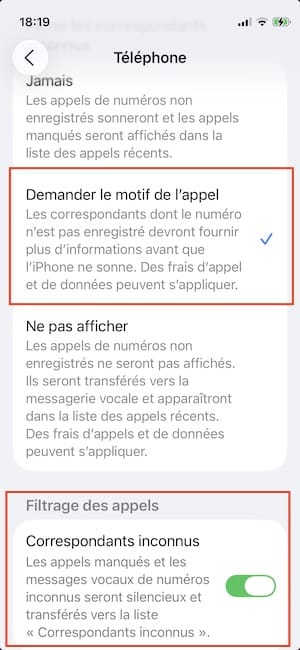
Tout d’abord sous Filtrage des appels cochez la case Correspondants inconnus ainsi « Les appels manqués et les messages vocaux de numéros inconnus seront silencieux et transférés vers la liste « Correspondants inconnus » ». Ensuite, vous avez trois possibilités :
🚀 Votre Mac est lent ou manque d'espace ?
Nettoyez les fichiers inutiles, libérez du stockage et retrouvez la vitesse du premier jour avec CleanMyMac X, l'utilitaire d'optimisation indispensable pour macOS.

- Jamais : Les appels de numéros non enregistrés sonneront et les appels manqués seront affichés dans la liste des appels récents.
- Demander le motif de l’appel : Les correspondants dont le numéro n’est pas enregistré devront fournir plus d’informations avant que l’iPhone ne sonne. Des frais d’appel et de données peuvent s’appliquer.
- Ne pas afficher : Les appels de numéros non enregistrés ne seront pas affichés.
Ils seront transférés vers la messagerie vocale et apparaîtront dans la liste des appels récents.
Des frais d’appels et de données peuvent s’appliquer.
Bloquer les numéros inconnus sous iOS 26 : de retour vers l’app Téléphone
Lancez l’app Téléphone de votre iPhone puis touchez en haut à droite de l’écran les trois tirets. Sélectionnez le menu Correspondants inconnus. Dans notre exemple, il y en 10.
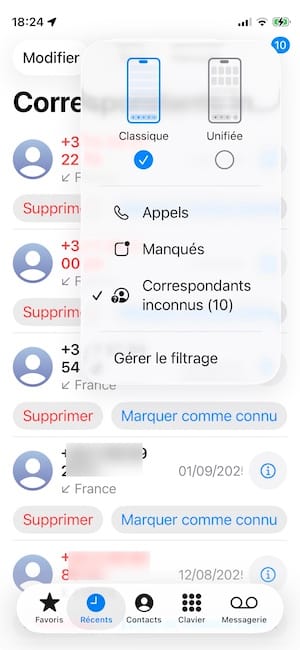
Vous avez la possibilité d’affiner les réglages pour les correspondants inconnus / indésirables (Supprimer, Marquer comme connu et en touchant le « i » Bloquer le contact, si nécessaire.

🎧 MacPlanete Podcast
L'actu et les tutoriels Apple en audio.
🎙️ Tous les épisodes
🎵 Apple Podcasts
🎶 Spotify
▶️ YouTube