L’écosystème Apple est réputé pour sa fluidité, mais il reste parfois des petits frottements au quotidien. Qui ne s’est jamais retrouvé à travailler sur son Mac tout en voulant mettre en pause ou baisser le son de l’Apple TV située juste à côté, sans pour autant vouloir chercher la télécommande Siri Remote égarée ou déverrouiller son iPhone ? C’est précisément ici qu’intervient ItsyTV, une pépite logicielle légère et minimaliste.
Plutôt que de multiplier les appareils, ItsyTV vous propose d’intégrer le contrôle total de votre boîtier TV directement dans votre barre de menus macOS. Que ce soit pour gérer votre musique, lancer une série ou simplement naviguer dans les menus, tout se fait désormais du bout des doigts, sans quitter votre clavier ou votre trackpad.
Dans cet article (et dans la vidéo ci-dessous), je vous propose de découvrir comment installer et configurer cet outil pour transformer votre Mac en la télécommande ultime.
🚀 Votre Mac est lent ou manque d'espace ?
Nettoyez les fichiers inutiles, libérez du stockage et retrouvez la vitesse du premier jour avec CleanMyMac X, l'utilitaire d'optimisation indispensable pour macOS.

En complément d’article autour de l’Apple TV, nous vous conseillons :
- Comment réinitialiser une Apple TV (tvOS 18 et autres versions)
- Comment changer les DNS de son Apple TV (1.1.1.1, 8.8.8.8…)
Qu’est-ce que ItsyTV et pourquoi l’installer sur votre Mac ?
ItsyTV n’est pas une simple application de plus ; c’est un utilitaire « poids plume » qui comble un manque dans l’écosystème Apple. Si macOS permet nativement de diffuser du contenu via AirPlay, il ne propose pas de centre de contrôle dédié pour piloter physiquement votre boîtier Apple TV.
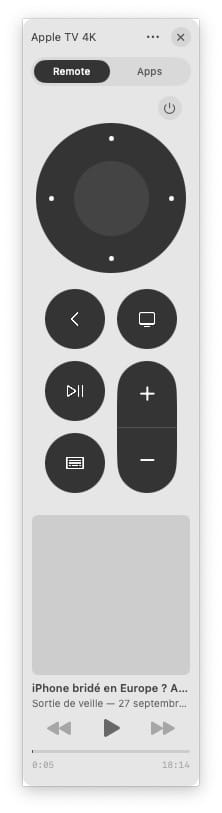
C’est là que ce petit logiciel fait de la magie. Une fois installé, une icône discrète apparaît dans votre barre de menus. En un clic, vous accédez à une réplique virtuelle de la Siri Remote.
Les avantages concrets au quotidien :
Accessibilité : Plus besoin de quitter vos fenêtres de travail pour baisser le son ou passer à l’épisode suivant.
Rapidité : L’app détecte automatiquement vos appareils Apple TV sur le même réseau Wi-Fi.
Discrétion : Elle ne consomme quasiment aucune ressource système et reste cachée tant que vous n’en avez pas besoin.
C’est l’outil parfait pour ceux qui utilisent leur téléviseur comme second écran pour de la musique (Apple Music, Spotify) ou pour garder un œil sur une diffusion en direct tout en restant productifs sur leur Mac.
Comment installer et configurer ItsyTV sur macOS
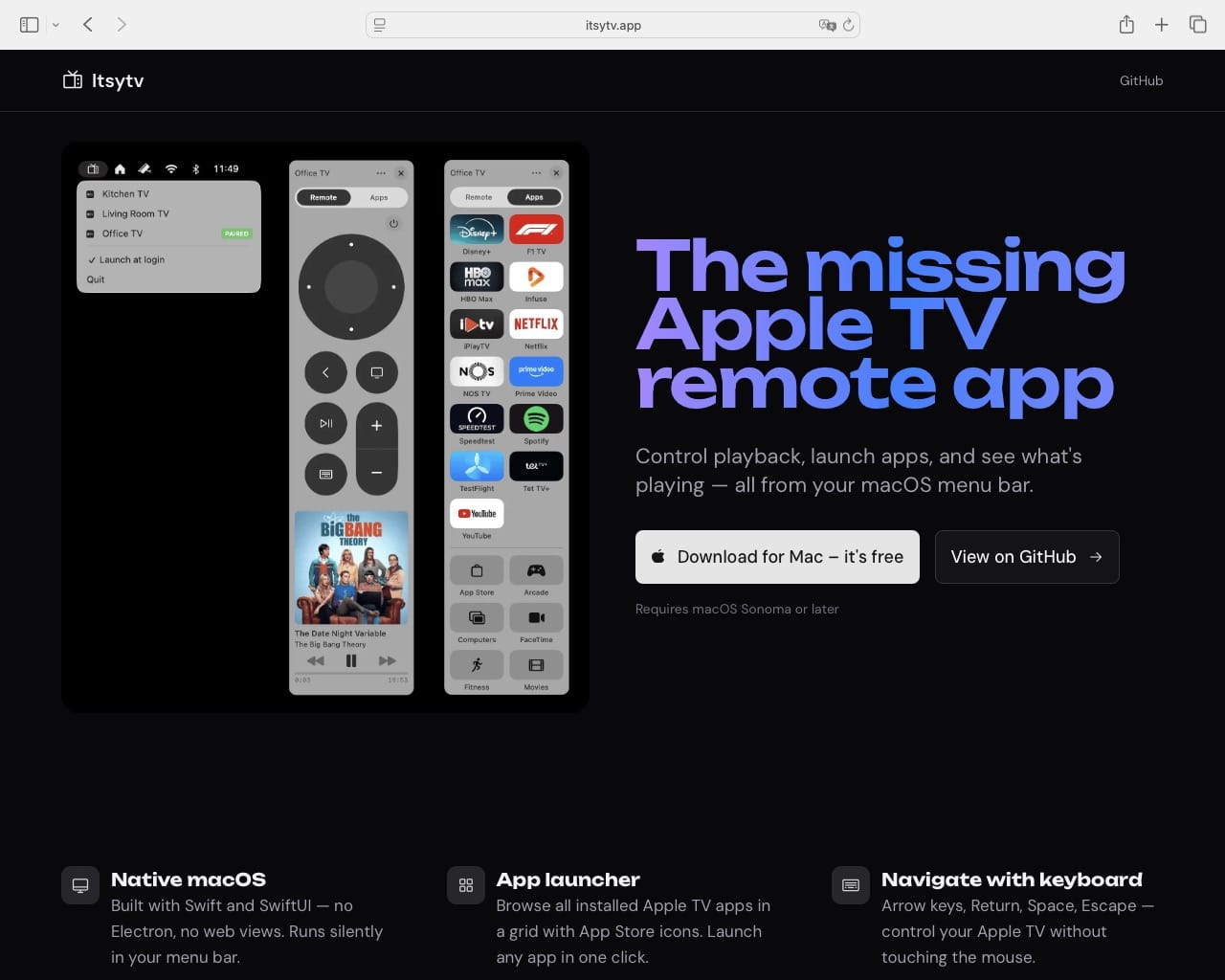
Téléchargez l’app Itsytv depuis son site officielle.
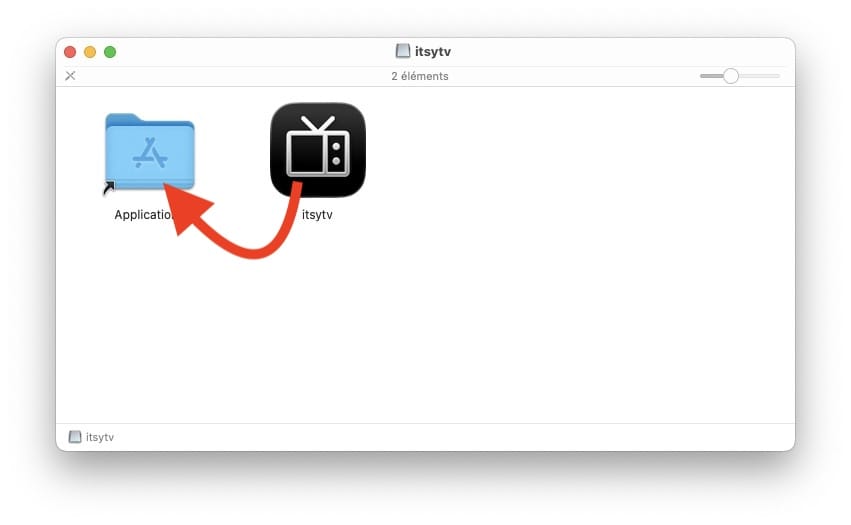
Glissez simplement l’élément ItsyTV vers le dossier Applications de votre Mac.
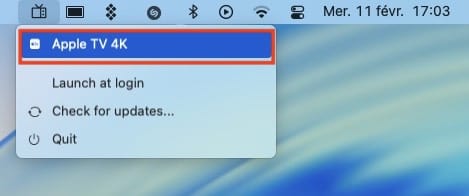
Lancez l’applicaiton. Vous devez l’apercevoir depuis la barre des menus du Mac. Cliquez sur le menu correspondant à votre Apple TV.
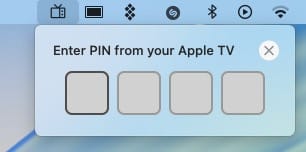
Saisissez au clavier depuis votre MacBook, Mac mini ou iMac le code PIN à 4 chiffres visible sur votre Apple TV pour confirmer l’association.
C’est fait ! Vous avez une réplique parfaite et tout aussi fonctionnelle que la télécommande de votre Apple TV. Vous pouvez tout gérer comme à votre habitude (médias, programmes…)
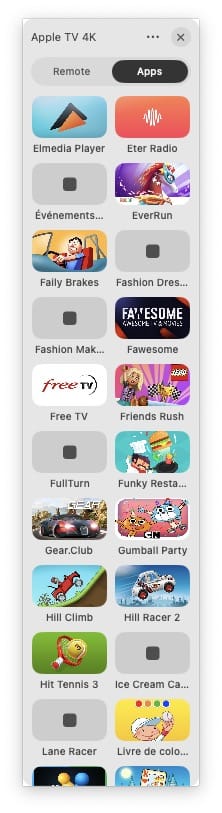
En vous rendant dans l’onglet Apps, vous avez aussi la possibilité de lancez instantanément vos applications installées.
🎧 MacPlanete Podcast
L'actu et les tutoriels Apple en audio.
🎙️ Tous les épisodes
🎵 Apple Podcasts
🎶 Spotify
▶️ YouTube
Entierement Gratuite ? Non 5.99€ sur apple store
Bonjour. Désolé pour cette erreur ! Vous avez raison.