Comment lancer une app sous Mac lorsque l’on tombe sur le message « Impossible d’ouvrir… cette app provient d’un développeur non identifié ». Il faut déverrouiller votre Mac bien sécurisé et accepter d’ouvrir les apps non identifiées macOS High Sierra (10.13). Suivez notre guide pour ouvrir entre autre UnrarX, Transmission, uTorrent, OpenOffice, etc. En complément de lecture, vous pouvez aussi lire notre tutoriel pour Désactiver le SIP sous macOS.
Ouvrir les apps non identifiées macOS High Sierra (10.13) : autoriser ponctuellement
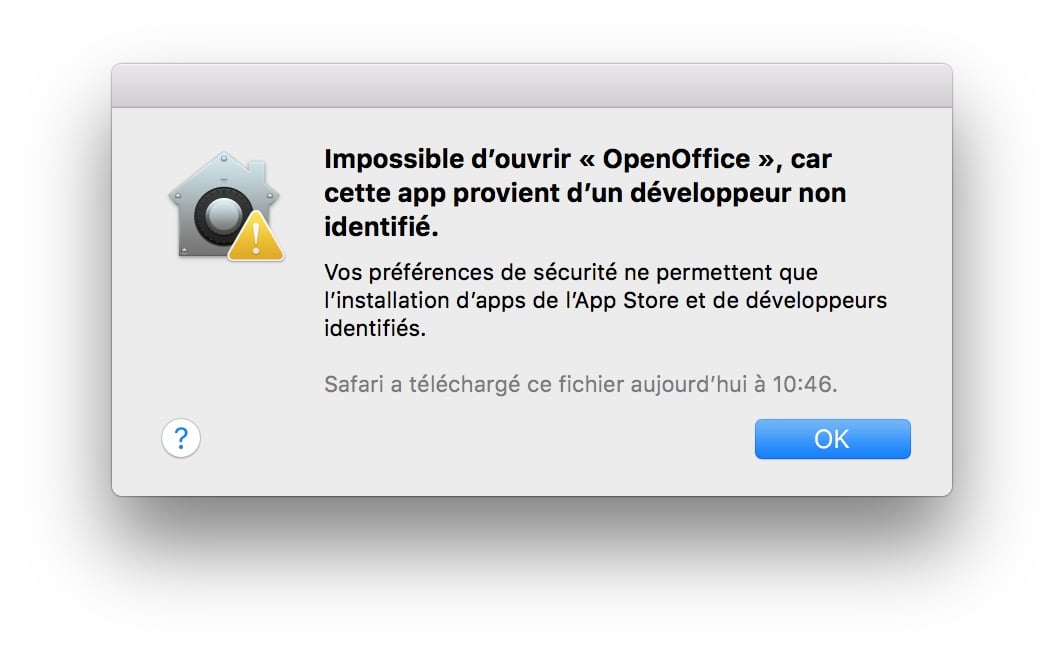
Lorsque l’application que vous désirez ouvrir sous macOS High Sierra provient de l’App Store ou d’un développeur identifié, il n’y a pas de souci, elle se lance en transparence. En revanche, lorsqu’elle provient d’un développeur non identifié vous obtenez ce type de fenêtre comme avec le logiciel de bureautique OpenOffice.
🚀 Votre Mac est lent ou manque d'espace ?
Nettoyez les fichiers inutiles, libérez du stockage et retrouvez la vitesse du premier jour avec CleanMyMac X, l'utilitaire d'optimisation indispensable pour macOS.

Pour autoriser l’ouverture de l’app, cliquez sur le bouton OK. Vous pouvez directement cliquez sur l’app depuis le Finder via la touche Contrôle du clavier et sur le menu contextuel Ouvrir. Sinon, allez dans le Dock sur l’icône Préférences Système et cliquez sur Sécurité et Confidentialité.

Sous l’onglet Général, cliquez sur le bouton intitulé « Ouvrir quand même ».

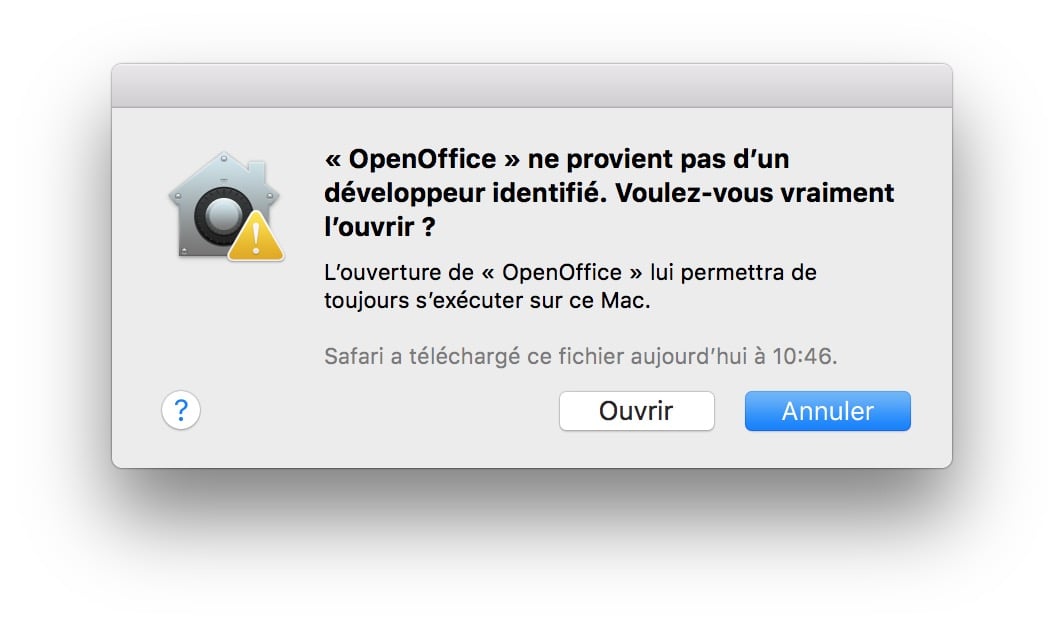
Une nouvelle fenêtre s’ouvre. Vous lirez pour le programme que vous désirez lancer par exemple :
« OpenOffice » ne provient pas d’un développeur identifié. Voulez-vous vraiment l’ouvrir ? Cliquez sur Ouvrir et le problème est résolu. L’application est désormais inscrite en tant qu’exception.
Ouvrir les apps non identifiées macOS High Sierra (10.13) : autoriser définitivement
Pour ne pas avoir à autoriser les apps non identifiées une par une, il faut autoriser toutes les apps à s’ouvrir. Pas de dangers, si vous êtes sûr de l’éditeur ou de la provenance de l’app ou du jeu. Ouvrez le Finder de votre Mac, allez dans le dossier Applications et dans le sous-dossier Utilitaires. Lance le Terminal. Entrez la commande ci-dessous suivie de la touche Entrée du clavier et de votre mot de passe administrateur que vous taperez à l’aveugle (il ne s’affichera donc pas à l’écran) :
sudo spctl --master-disable
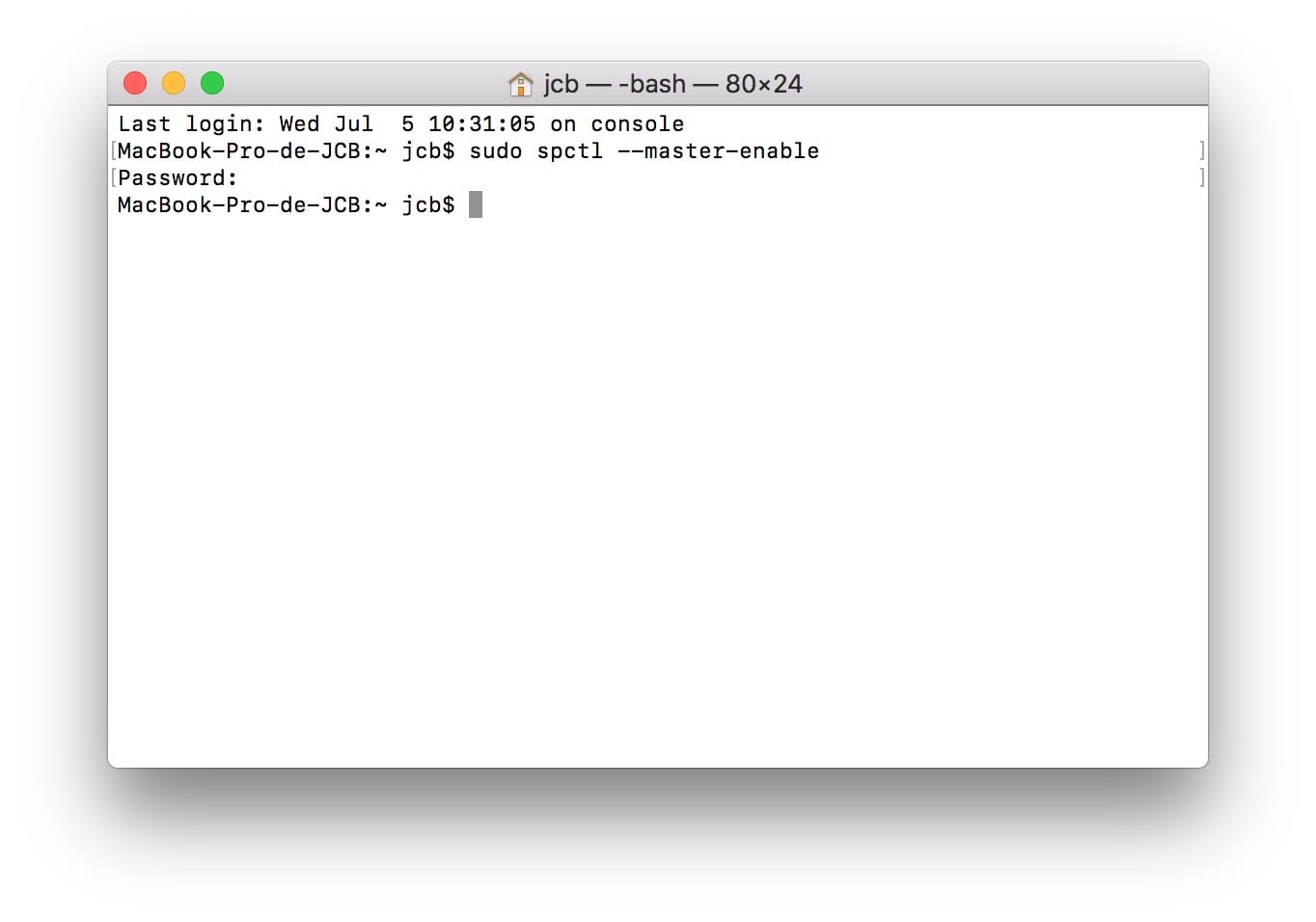
Option : Pour vous assurer que les apps de développeurs non identifiées s’ouvriront toutes vous pouvez aussi saisir la ligne de commande ci-dessous qui retournera « assessments enabled »
sudo spctl --master-status
Allez dans les Préférences Système de macOS High Sierra et cliquez sur Sécurité et confidentialité, onglet Général. Vous devriez maintenant voir que le panneau de Sécurité et Confidentialité a changé. Déverrouillez avec le cadenas et cliquez simplement sous la section « Autoriser les applications téléchargées de : » sur le menu « N’importe où ».
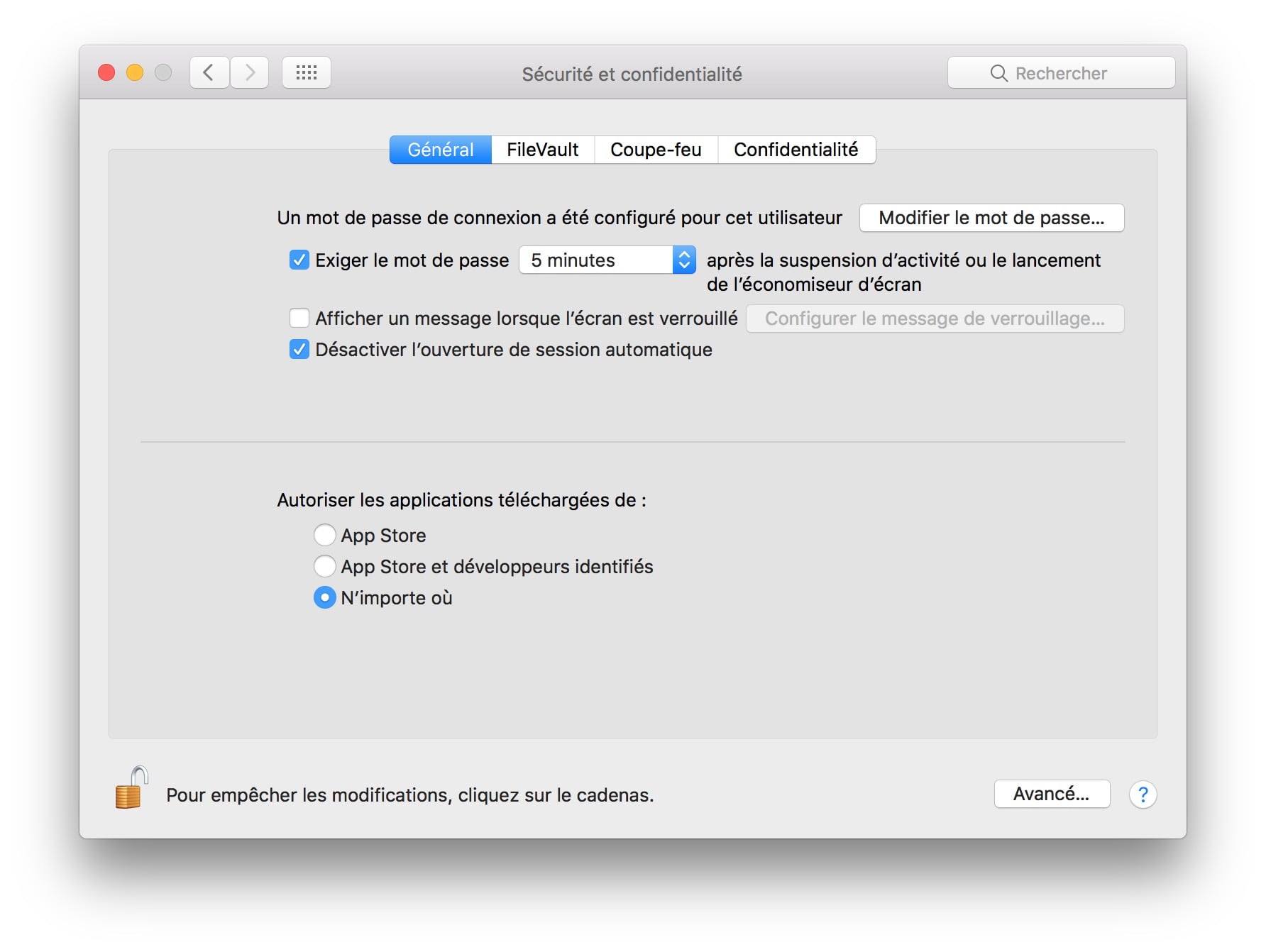
Vous pouvez désormais lancer toutes les apps et jeux que vous désirez sans contrôles !
🎧 MacPlanete Podcast
L'actu et les tutoriels Apple en audio.
🎙️ Tous les épisodes
🎵 Apple Podcasts
🎶 Spotify
▶️ YouTube
j’ai une clef qui apparait et impossible de rentrer quoique se soit
moi aussi j ai cette clef
Le compte utilisateur et le mot de passe à saisir (en aveugle) dans le Terminal doivent être ceux d’un Administrateur
merci super!
Merci!
Merci!
Merci pour cette page. Je suis aussi sous High Sierra, j’ai bien exécuté la commande « sudo spctl –master-disable » En revanche « sudo spctl –master-status » répond que le paramètre –master-status est non reconnu. Et dans le panneau « Sécurité et confidentialité » le « N’importe où » s’est affiché une seule fois puis a disparu. Faut-il à chaque fois relancer « sudo spctl –master-status » ?
J’ai moi-même trouvé une partie de la question : au lieu de « sudo spctl –master-status » comme indiqué plus haut il suffit d’entrer « sudo spctl –status » et la réponse est bien « assessments enabled ». En revanche je n’ai pas encore de réponse pour la deuxième partie « Sécurité et confidentialité »