C’est l’outil que les utilisateurs de macOS attendaient. Google vient de franchir une étape majeure en lançant l’application Gemini pour Mac. Cette version bureau offre une expérience beaucoup plus fluide et intégrée que la simple version web utilisée jusqu’à présent. En complément de lecture :
- Comment créer de la musique avec Gemini sur iPhone, Mac et iPad…
- Comment installer Gemini sur iPhone (IA de Google)
L’IA au cœur de votre Mac : Une intégration poussée
L’application Gemini pour Mac n’est pas qu’un simple portage du site web. Elle a été conçue pour s’intégrer parfaitement à l’écosystème Apple, permettant d’accélérer vos flux de travail. Voici les fonctionnalités principales :
🚀 Votre Mac est lent ou manque d'espace ?
Nettoyez les fichiers inutiles, libérez du stockage et retrouvez la vitesse du premier jour avec CleanMyMac X, l'utilitaire d'optimisation indispensable pour macOS.

- Accès rapide : Un raccourci clavier personnalisable permet d’invoquer Gemini instantanément, peu importe l’application que vous utilisez.
- Interaction intelligente : Vous pouvez poser des questions sur ce qui s’affiche à votre écran ou demander à l’IA d’analyser vos fichiers locaux.
- Mode multitâche : L’application se place facilement à côté de vos fenêtres de travail pour vous assister en temps réel.
⚠️ Compatibilité et Configuration requise
Attention, cette application est une prouesse d’optimisation logicielle. De ce fait, elle est réservée exclusivement aux modèles récents :
- Supportés : Tous les Mac équipés de puces Apple Silicon (M1, M2, M3, M4 et M5).
- Non supportés : Les anciens Mac dotés de processeurs Intel ne peuvent pas faire tourner cette version native.
Cette restriction permet à Gemini de tirer pleinement parti du Neural Engine des puces Apple pour une réactivité maximale.
Comment télécharger et installer Gemini ?
Pour profiter de la puissance de l’IA de Google directement sur votre bureau, la procédure est simple :
- Rendez-vous sur le site officiel : gemini.google/mac/.
- Cliquez sur le bouton de téléchargement dédié à macOS.
- Une fois le fichier téléchargé, glissez l’icône Gemini dans votre dossier Applications.
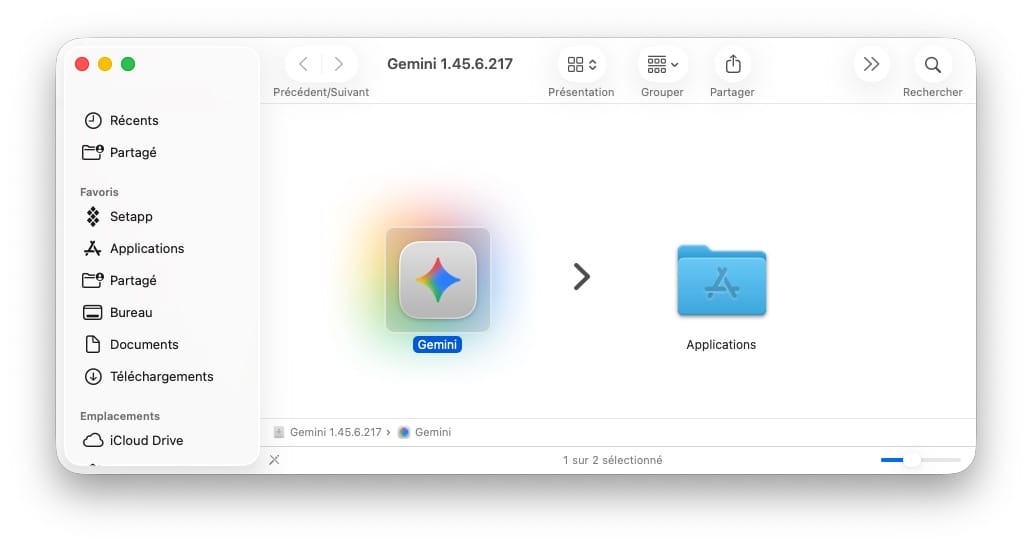
- Connectez-vous avec votre compte Google pour commencer à discuter, créer et coder.

Pourquoi passer à l’application native ?
Utiliser l’application plutôt que le navigateur Chrome ou Safari offre un gain de productivité immédiat. La gestion des fichiers est simplifiée (glisser-déposer), les notifications sont mieux gérées et la consommation de ressources est optimisée pour ne pas vider la batterie de votre MacBook.
Que vous soyez développeur, rédacteur ou étudiant, Gemini sur Mac devient un véritable assistant personnel capable de résumer des documents complexes ou de générer du code en quelques secondes.
Installer Gemini sur votre Mac
L’installation est rapide, mais pour que l’application soit parfaitement opérationnelle, assurez-vous d’être sous macOS Sequoia (15.0) ou une version ultérieure. Voici la marche à suivre :

Astuce gain de temps : Invoquez Gemini en un instant ! Une fois l’application installée, vous pouvez la lancer ou la masquer rapidement depuis n’importe où grâce au raccourci clavier via :
Option (⌥) + Barre d'espace

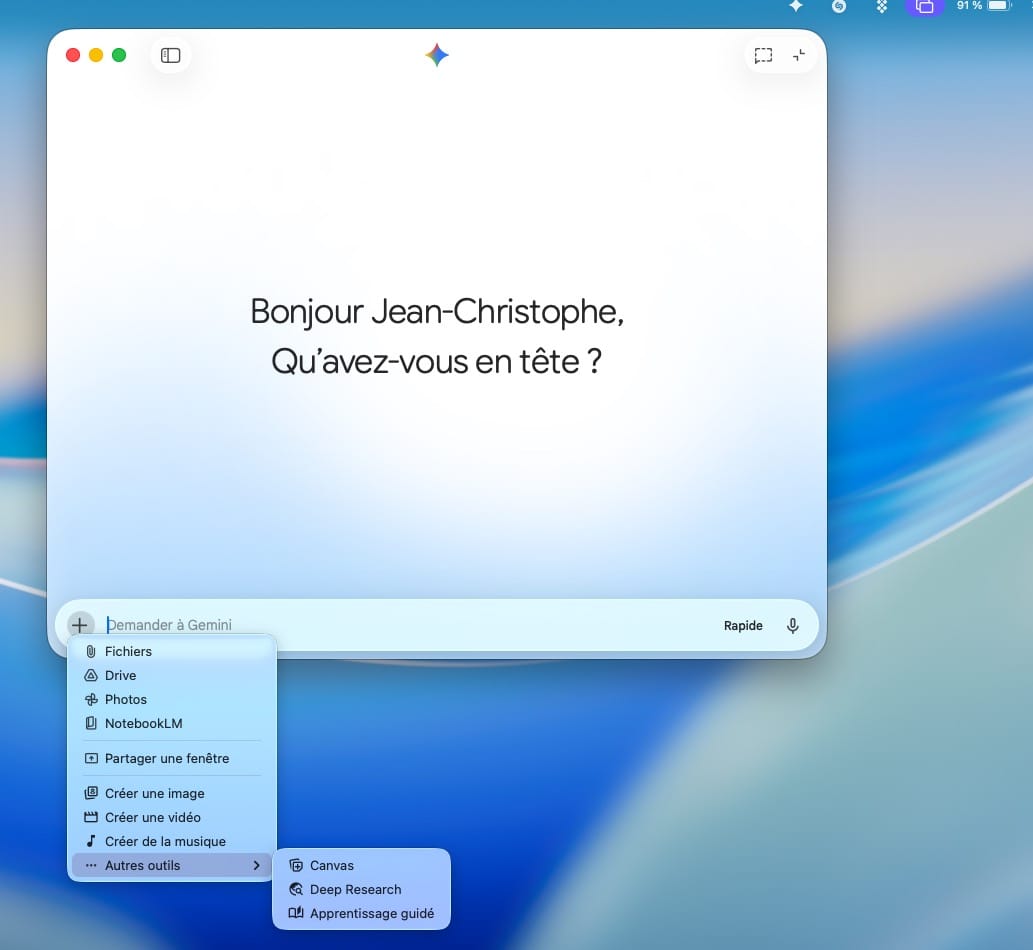
L’application Gemini pour Mac simplifie considérablement la gestion de vos contenus. En un clic, vous pouvez ajouter des fichiers provenant de votre ordinateur, accéder directement à vos documents sur Google Drive, ou importer vos souvenirs depuis l’application Photos et NotebookLM. Mais l’outil ne s’arrête pas à l’analyse : il devient un véritable studio de création intégré à macOS, vous permettant de créer une image, une vidéo ou même de la musique sans jamais quitter l’interface.
Grâce à cette version native, Google ne se contente pas de proposer un chatbot, mais offre un véritable hub créatif et productif pour les possesseurs de Mac récents.
En résumé, l’app Gemini pour Mac c’est :
- ✅ Une réactivité foudroyante sur puces M1 à M5
- ✅ Un accès instantané via ⌥ + Espace
- ✅ Une intégration complète avec vos fichiers et l’écosystème Google
- ✅ Des outils de création multimédia (Image, Vidéo, Musique) intégrés
Et vous, avez-vous déjà installé Gemini sur votre Mac ? Quelles sont vos premières impressions sur la fluidité de cette version Apple Silicon ? Partagez votre avis dans les commentaires !
🎧 MacPlanete Podcast
L'actu et les tutoriels Apple en audio.
🎙️ Tous les épisodes
🎵 Apple Podcasts
🎶 Spotify
▶️ YouTube