Vous souhaitez tester macOS Golden Gate 27, pas de soucis la version bêta est disponible. Si vous préférez l’installer à partir d’une clé USB bootable, alors ce tutoriel vous guidera pas à pas pour créer une clé USB bootable de macOS Golden Gate 27 à l’aide du Terminal. Le tutoriel fonctionnera de la même manière pour la version bêta ou version finale.
En complément de lecture :
- Télécharger macOS Golden Gate 27 Beta 1, 2,3… (liens officiels)
- Liste des Mac compatibles macOS 27 Golden Gate
- Comment installer macOS Golden Gate sur un disque externe ou une partition interne
- Comment faire une installation propre macOS Golden Gate 27
- Télécharger le fond d’écran de macOS Golden Gate 27 (clair et sombre 6K)
Comment créer une clé USB bootable de macOS 27 Golden Gate : Télécharger le fichier d’installation
Commencez par télécharger macOS 27 Beta depuis notre guide dédié :
🚀 Votre Mac est lent ou manque d'espace ?
Nettoyez les fichiers inutiles, libérez du stockage et retrouvez la vitesse du premier jour avec CleanMyMac X, l'utilitaire d'optimisation indispensable pour macOS.

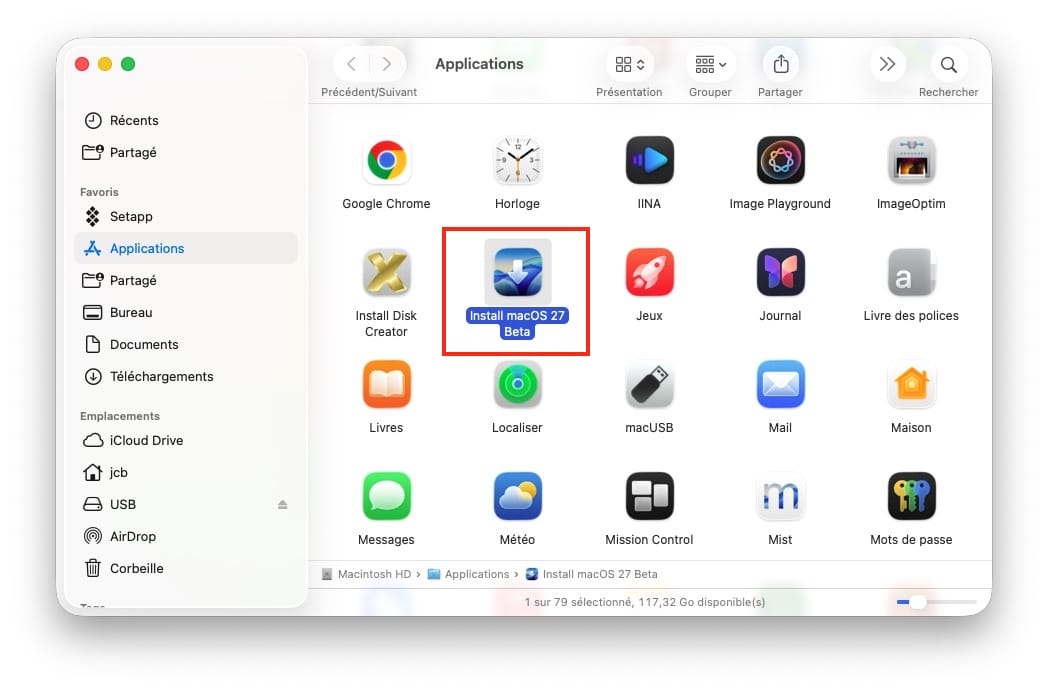
Vous double-cliquerez ensuite sur le fichier d’installation téléchargé au format PKG. Il copiera dans le dossier Applications du Finder le fichier d’installation nommé « Install macOS 27 Beta.app ». Ici, le fichier occupe plus de 18 Go…
Comment créer une clé USB bootable de macOS 27 Golden Gate : Préparer la clé USB
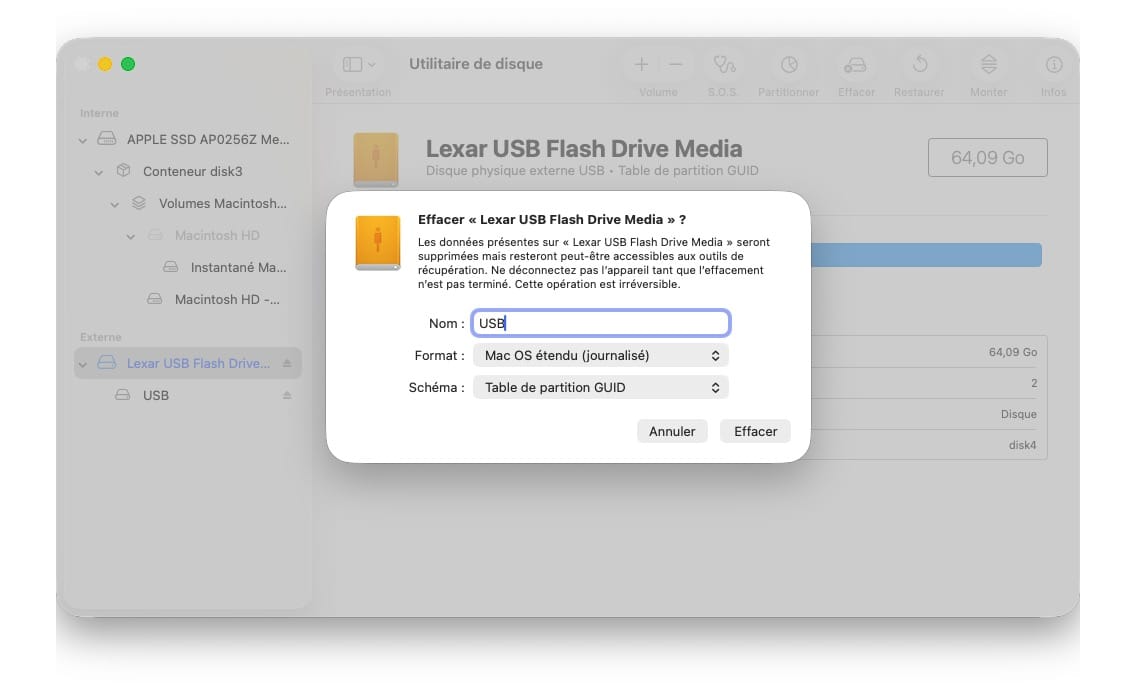
Nous vous recommandons d’acquérir une clé USB 3.0 de 32 Go au minimum. Ensuite, il faut préparer votre clé en la formatant. Lancez depuis le Finder et le sous-dossier Applications / Utilitaires l’Utilitaire de disque. Sélectionnez ensuite votre clé USB dans la section « Externe ». Cliquez sur l’icône Effacer tout en haut de la fenêtre. Sous nom pour la clé USB, optez par exemple pour « USB », par convention. Sous Format validez l’option « macOS étendu (journalisé) ». Et, sous Schéma « Table de partition GUID ». Cliquez sur le bouton « Effacer ».
Comment créer une clé USB bootable de macOS 27 Golden Gate : Copier les fichiers d’installation sur la clé USB
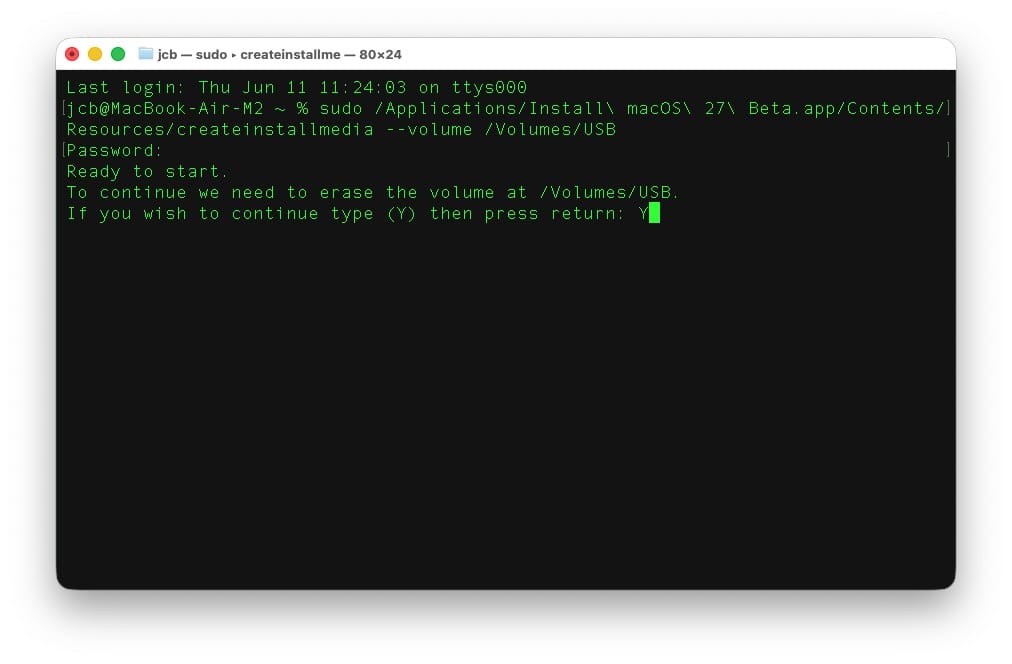
Depuis le Finder, et dans le sous-dossier Applications et Utilitaires lancez le Terminal de votre Mac. Copiez-collez ou adaptez en fonction du nom de votre clé USB. Dans notre exemple, elle se nomme « USB ». La commande est la suivante :
sudo /Applications/Install\ macOS\ 27\ Beta.app/Contents/Resources/createinstallmedia --volume /Volumes/USB
et pour la version finale :
sudo /Applications/Install\ macOS\ Golden\ Gate.app/Contents/Resources/createinstallmedia --volume /Volumes/USB
Vous devez ensuite saisir à l’aveugle (cela signifie qu’il ne s’affichera pas à l’écran lorsque vous le taperez) votre mot de passe administrateur suivi de la touche Entrée puis tapez sur la touche du clavier « Y » pour lancer l’opération de copie des fichiers d’installation de macOS 27 vers la clé USB. La clé USB est à nouveau formatée, c’est tout à fait normal. Le processus de copie débute (Making disk bootable). Comptez environ 3 à 5 minutes pour l’opération complète.

Tapez le caratère « Y » à l’aide du clavier. Votre clé USB va être effacée et reformatée.
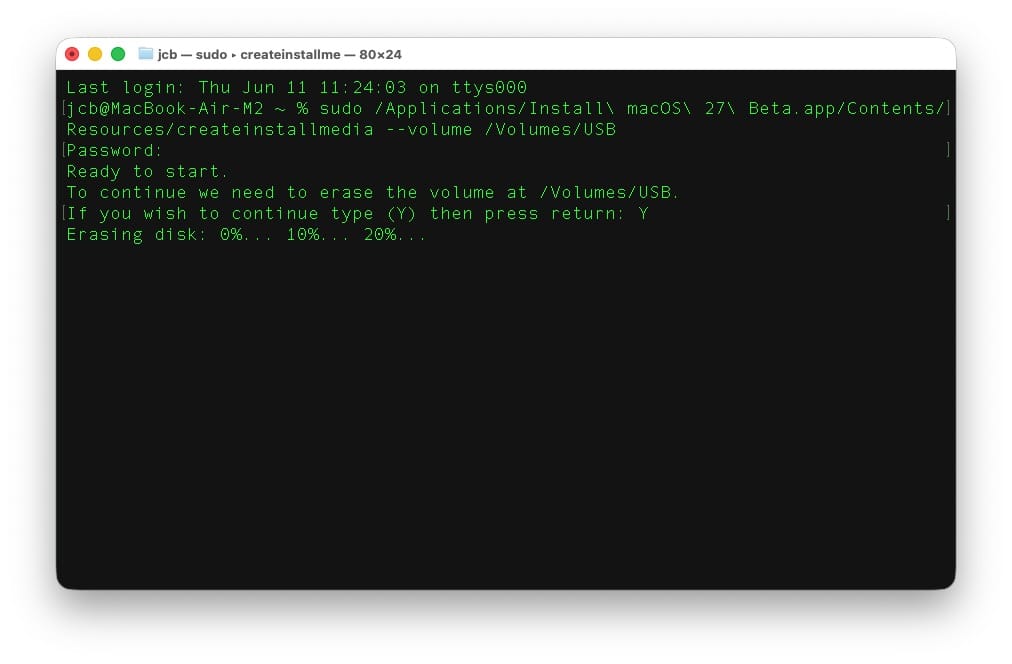
Les éléments nécessaires à la clé de démarrage macOS 27 Golden Gate son en cours de copie.
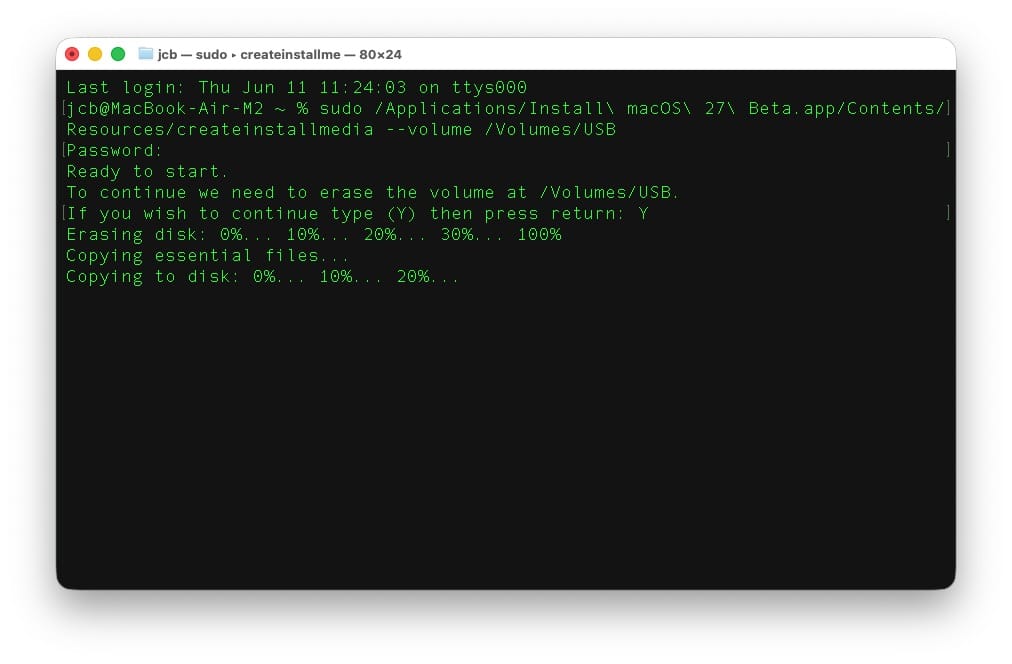
En fin de tâche, vous lirez comme précisé dans notre ligne de commande la mention « Install media now available at » (clé USB disponible). Votre clé USB est prête !

Il ne vous reste plus qu’à redémarrer votre Mac Intel et à maintenir appuyée la touche alt (⌥) du clavier de gauche ou de droite. Sur Apple Mac Silicon M1, M2, M3, M4, M5…, il faudra maintenir appuyée la touche marche / arrêt au démarrage. Vous verrez apparaître ensuite le gestionnaire de boot de macOS. Choisissez votre clé USB puis pressez la touche Entrée pour démarrer l’installation de macOS 27 sur le disque ou la partition de votre choix.
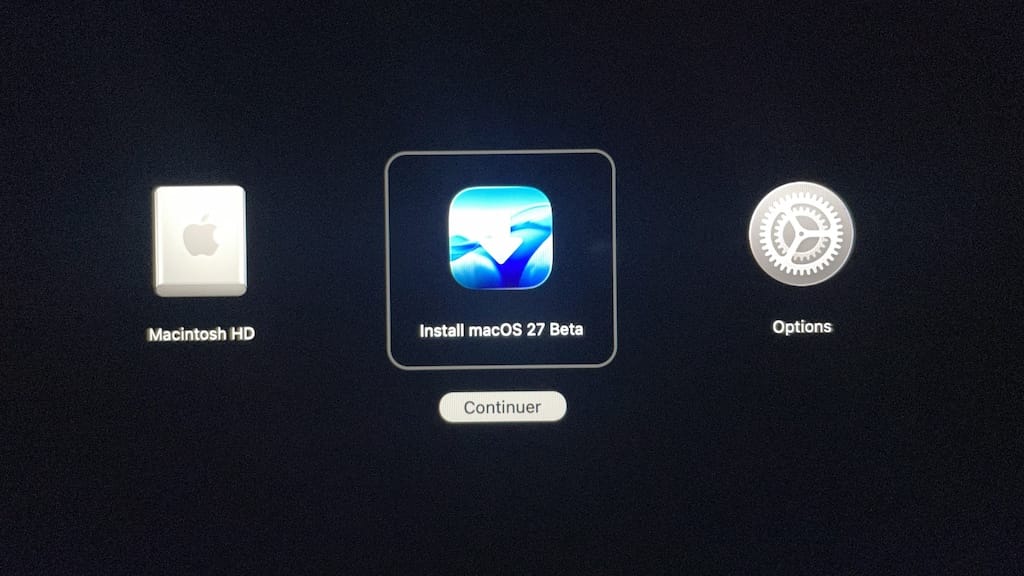
- Sur la fenêtre Utilitaires, vous allez à présent lancer l’installation de macOS 27 en choisissant le menu « Installer macOS 27 Beta ».
🎧 MacPlanete Podcast
L'actu et les tutoriels Apple en audio.
🎙️ Tous les épisodes
🎵 Apple Podcasts
🎶 Spotify
▶️ YouTube