Dans ce tutoriel express, nous allons voir comment configurer Apple Plans pour passer en mode piéton en seulement deux secondes, une astuce indispensable pour optimiser vos déplacements quotidiens. Que vous soyez en déplacement avec votre iPhone, en train de planifier un itinéraire sur votre iPad ou tranquillement installé devant votre Mac, la procédure reste simple et rapide pour basculer instantanément entre les modes voiture, piéton, vélo ou transports en commun. En accédant aux préférences de votre compte directement dans l’application, vous pourrez personnaliser vos réglages d’itinéraire par défaut pour qu’ils correspondent parfaitement à vos habitudes de navigation sur tous vos appareils Apple.
En complément de lecture, nous vous proposons :
- Activer Google Maps en mode piéton sur iPhone
- Envoyer sa position iPhone par iMessage (adresse + coordonnées GPS)
🚀 Votre Mac est lent ou manque d'espace ?
Nettoyez les fichiers inutiles, libérez du stockage et retrouvez la vitesse du premier jour avec CleanMyMac X, l'utilitaire d'optimisation indispensable pour macOS.

Comment activer le mode piéton dans Apple Plans : sur iPhone / iPad
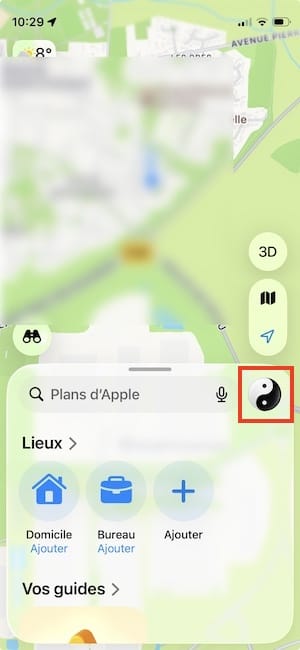
Lancez depuis votre iPhone ou iPad l’app Plans. Contrairement à Google Maps, où il faut d’abord préciser son itinéraire, avant de choisir ses préférences, sur Apple Plans, ça n’est pas le cas. Touchez simplement l’icône liée à votre compte Apple.
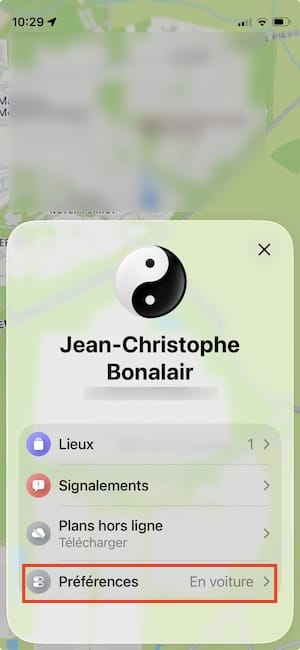
Maintenant, une fois dans les réglages, allez au menu Préférences. Par défaut, vous pouvez déjà lire que c’est le mode « En voiture » qui est sélectionné.
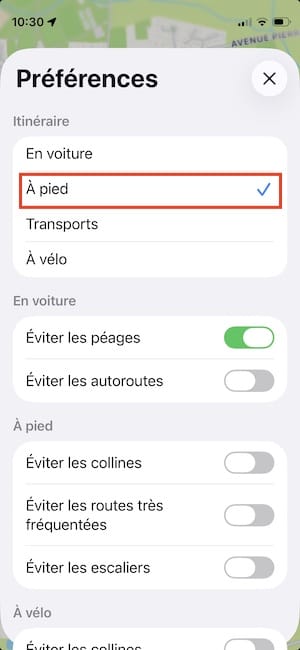
Il ne vous reste plus qu’à sélectionner sous « Itinéraire », le mode « À pieds », ou « Transports » ou « À vélo ».
Comment activer le mode piéton dans Apple Plans : sur Mac
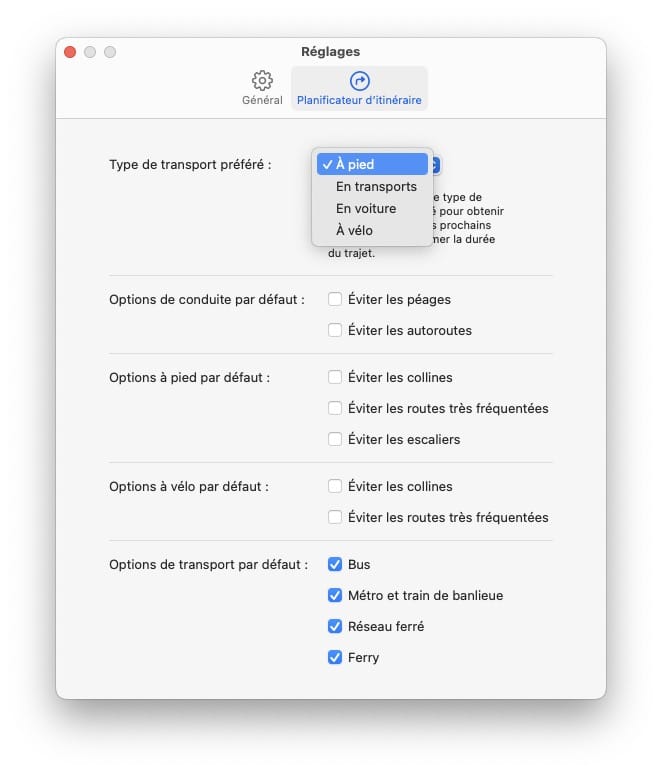
Depuis votre iMac, MacBook Air / Pro, lancez l’application Plans qui se trouve dans le dossier Applications du Finder.
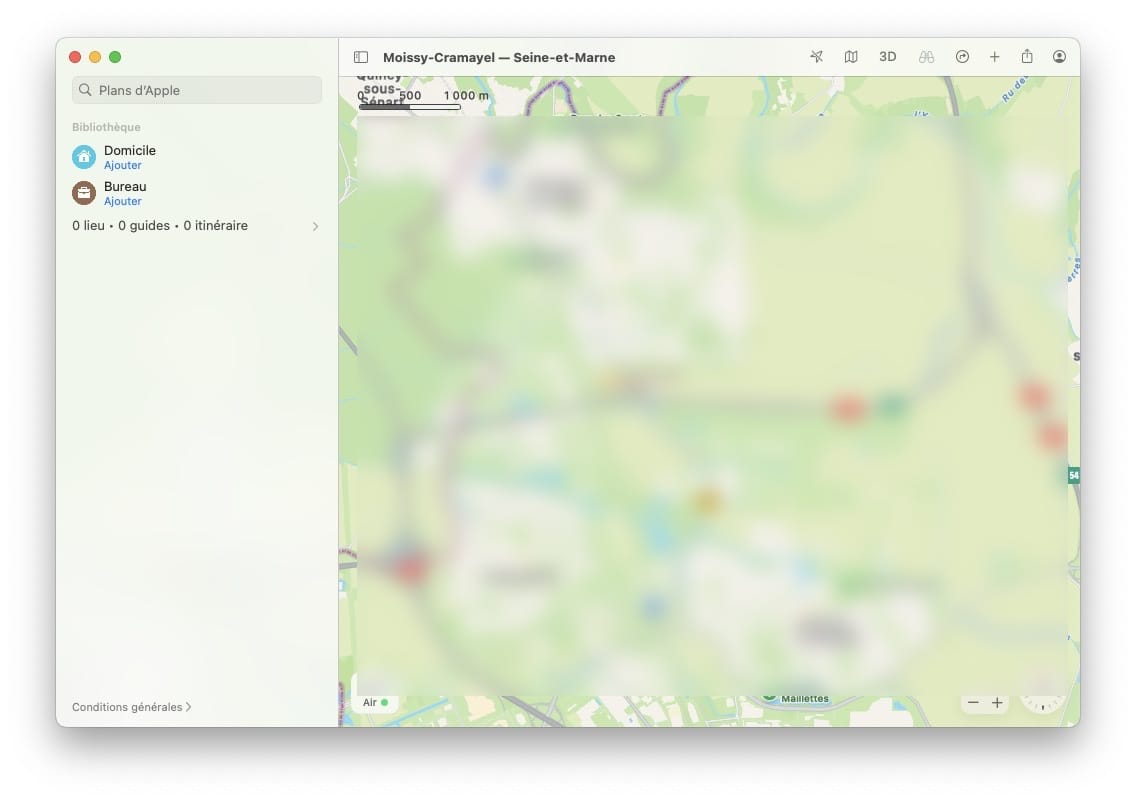
Allez ensuite sous le menu déroulant Plans, Réglages… puis sous l’onglet Planificateur d’itinéraire. Finalement, sous « Type de transport préféré », il ne vous reste plus qu’à valider À pied » ou une autre option de votre choix.
🎧 MacPlanete Podcast
L'actu et les tutoriels Apple en audio.
🎙️ Tous les épisodes
🎵 Apple Podcasts
🎶 Spotify
▶️ YouTube