Comment créer une clé USB bootable de macOS Tahoe 26

Comment creer une cle USB bootable de macOS Tahoe 26 version beta developpeur

Vous souhaitez tester macOS Tahoe 26, pas de soucis la version finale est disponible, Si vous préférez l’installer à partir d’une clé USB bootable , alors ce tutoriel vous guidera pas à pas pour créer une clé USB bootable de macOS Tahoe 26 à l’aide du Terminal, et ce, même si la version n’est pas encore disponible publiquement. En complément de lecture : Comment créer une clé USB bootable de macOS 26 Tahoe (sans utiliser le Terminal) Comment faire une installation propre macOS Tahoe 26 Télécharger macOS Tahoe 26 en version finale (liens direct) Liste des Mac compatibles macOS Tahoe 26

Comment créer une clé USB multiBoot Mac, Windows, Linux (Windows 11, Tahoe, Ubuntu)

Comment creer une cle USB multiBoot mac Windows Ubuntu sur une cle

Comment créer une clé USB multiboot Mac, Windows et Linux. Cette clé USB botable multiOS contiendra, par exemple, les trois systèmes d’exploitation macOS Tahoe, Windows 11 et Ubuntu. Cette clé USB est pratique, pour les dépanneurs, le support informatique et vous pouvez l’emporter partout avec vous. Elle démarrera aussi bien sur Mac que sur PC. Vous devez au préalable télécharger macOS Tahoe, Windows 11 et Ubuntu. Ensuite, formater la clé USB (GUID) et créer 3 partitions. Puis, au final copier les fichiers d’installation sur les partitions respectives à l’aide du Terminal du Mac. En complément de lecture, nous vous recommandons

Comment générer des images localement sur Mac Intel, Silicon (gratuit)

Comment generer des images localement sur Mac

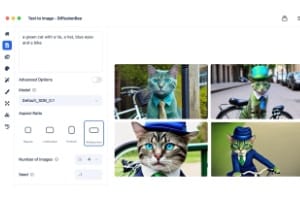
Comment générer des images localement sur Mac. Grâce à DIffusionBee, il est possible de créer sur votre Mac Intel, Mac Apple Silicon autant d’images que vous le souhaitez en local. Une fois le modèle téléchargé sur votre SSD (quelques secondes), tout se fera directement sur votre Mac sans avoir à interroger des serveurs distants. C’est mieux pour la planète ! Vous pouvez choisir toutes sortes de ratios d’image (carré, portrait, paysage…). L’outil IA sait tout faire. Une image à partir d’un texte (Text to Image, une image à partir d’une autre image (Image to Image), Ajouter ou retirer des éléments

Comment générer une image avec chatGPT sur Mac

comment generer une image avec chatGPT sur Mac

Nous allons vous indiquer en pratique comment générer une image avec chatGPT sur Mac Apple Silicon M1, M2, M3, M4. Ici, nous utilisons le « plan gratuit » sans abonnement sur un MacBook Air M2 avec l’app officielle chatGPT. Mais vous pouvez bien entendu réaliser la même chose en vous connectant au site chatGPT avec vos identifiants et parvenir à un même résultat. En complément de lecture, nous vous recommandons : Comment générer une image sur Mac avec Apple Intelligence (Image Playground) Comment générer de images localement sur Mac (Intel, Silicon) Comment installer l’application officielle chatGPT sur Mac M1, M2, M3, M4

Comment créer une image sur Mac avec Apple Intelligence (Image Playground)

Comment creer une image sur Mac avec Apple Intelligence et Image Playground

Depuis la mise à jour macOS Sequoia 15.4 pour l’Union européenne (15.2 pour les US), il est désormais possible de créer une image sur Mac avec Apple Intelligence et plus précisément avec l’outil de création Image Playground (disponible également sur les iPhone compatibles tels que tous les Phone 16, l’iPhone 15 Pro et l’iPhone 15 Pro Max). Vous pouvez décrire cette image en entrant du texte, démarrer à partir de thèmes déjà proposés (Montagnes, Amour, Fête, Science-fiction, Aventure, Scientifique…), en important vos propres photos, depuis un visage, etc. Nous avons voulu tester à la volée cette nouveauté depuis notre MacBook

Comment désactiver les catégories Mail sur iPhone, iPad et Mac

Comment desactiver les categories Mail sur iPhone iPad Mac

Vous souhaitez désactiver les catégories Mail sur iPhone, iPad et Mac ? En effet, depuis iOS 18.4 / iPadOS 18.4 et même macOS Sequoia 15.4 c’est une nouveauté. Le seul défaut de cette nouvelle fonctionnalité, c’est que les classements de vos emails avec les catégories Principale, Transactions, Alertes et Publicités n’est pas toujours pertinent. C’est même le contraire ! Nous allons vous indiquer clairement comment revenir à l’interface classique d’Apple Mail. En complément de lecture, vous pouvez lire : Comment afficher les catégories dans Mail sur iPhone Comment désactiver Apple Intelligence sur Mac M1, M2, M3, M4 Désactiver les catégories Mail

Comment désactiver Gatekeeper sous macOS Sequoia… et installer toutes les apps sur Mac !

Comment desactiver Gatekeeper sous macOS Sequoia et installer toutes les apps sur votre Mac

Comment désactiver Gatekeeper et parvenir ainsi à installer toutes les apps sur votre Mac (Sequoia, Sonoma, Ventura…). Par défaut, sur votre Mac, et pour des raisons de sécurité (virus, malwares…) vous n’êtes autorisés qu’à installer les applications depuis le Mac App Store ou en provenance de développeurs connus. Si vous installez régulièrement des apps en provenance de développeurs inconnus, et que vous savez ce que vous faites, alors cette astuce est faite pour vous ! En complément de lecture, nous vous encourageons aussi à lire : Comment ouvrir une app provenant d’un développeur non identifié sur Mac Réparer une application

Comment installer les apps de son Mac sur un disque externe (macOS Sequoia 15)

Comment installer les apps de son Mac sur un disque externe

Comment installer les apps de son Mac sur un disque externe (clé USB, disque dur USB, SSD USB…), si vous êtes sous macOS Sequoia 15. Il s’agit d’un discret ajoutqui s’est glissée dans le Mac App Store. Si votre iMac, MacBook ou Mac mini dispose d’un stockage SSD limité, de 256 ou 512 Go, alors sachez que vous pouvez maintenant automatiquement déporter l’installation de ces apps sur ce volume externe Cette nouvelle fonctionnalité concerne toutes les applications qui pèsent plus d’1Go Comment installer les apps de son Mac sur un disque externe : formater le volume Commencez par connecter votre

Comment installer Perplexity AI sur Mac

Comment installer Perplexity AI sur Mac

Comment installer Perplexity AI sur Mac ou sur iPhone… En effet, l’application native macOS et iOS est disponible ! Elle fonctionne au minimum avec macOS Ventura 13 et toutes les autres versions ultérieures telles que Sonoma et Sequoia… Contrairement à l’agent conversationnel chatGPT officiel qui ne fonctionne qu’avec un processeur Apple Silicon M1, M2, M3, M4, ici vous pouvez profiter de la puissance de Perplexity AI aussi sur Mac Intel. La plateforme de recherche est en français et propose un moteur de recherche, avec l’affichage des sources ainsi que d’un agent conversationnel (similaire à ChatGPT). Perplexity AI est alimenté par