
SpaceJump apporte enfin une fonction qui manque toujours à macOS : la possibilité de donner un nom à ses Bureaux virtuels. Au lieu de devoir retenir ce que contiennent « Bureau 1 », « Bureau 2 » ou « Bureau 3 », vous pouvez désormais les identifier clairement avec un nom, une icône et une couleur.
Une petite fonction en apparence, mais qui peut considérablement améliorer l’organisation lorsque l’on utilise régulièrement plusieurs Bureaux virtuels sur Mac.
À lire également :
Le problème des Bureaux virtuels sur Mac
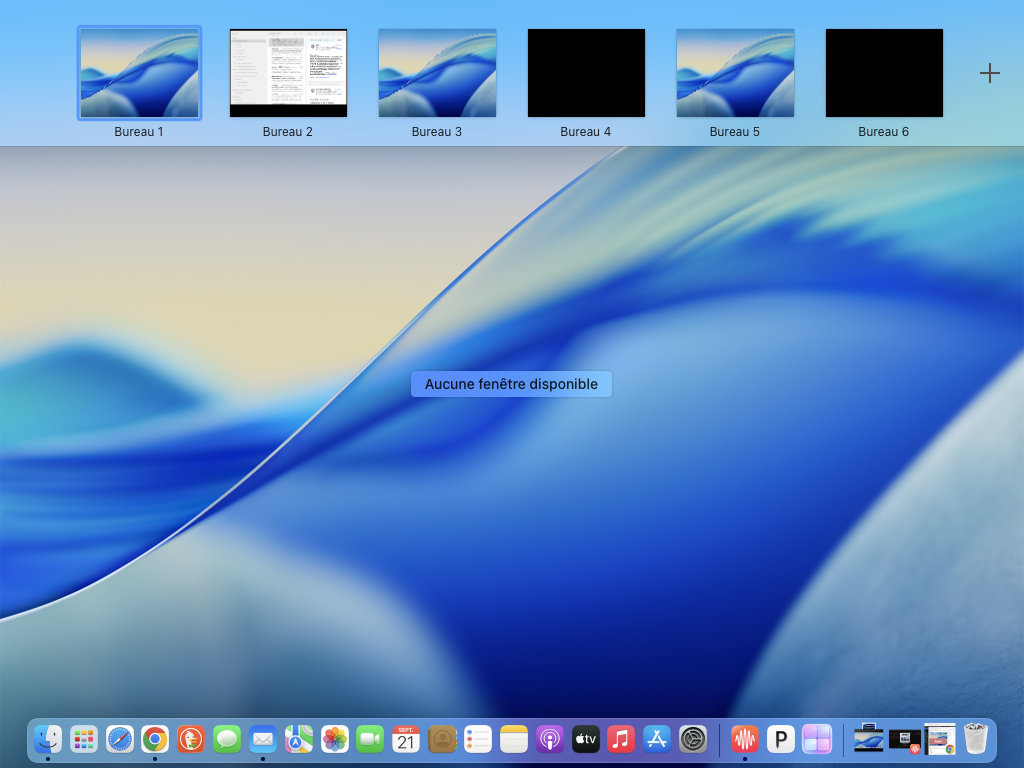
Apple propose les Bureaux virtuels, appelés Spaces, depuis de nombreuses années. Ils sont accessibles depuis Mission Control et permettent de séparer facilement différentes activités : travail, navigation Web, messagerie, montage vidéo, musique, développement, etc.
🚀 Votre Mac est lent ou manque d'espace ?
Nettoyez les fichiers inutiles, libérez du stockage et retrouvez la vitesse du premier jour avec CleanMyMac X, l'utilitaire d'optimisation indispensable pour macOS.

Mais macOS conserve une limitation assez surprenante : les Bureaux restent simplement identifiés comme « Bureau 1 », « Bureau 2 », « Bureau 3 », etc.
Lorsque l’on commence à utiliser quatre, cinq bureaux ou davantage, il devient alors difficile de savoir immédiatement lequel correspond à quelle activité.
Et contrairement à Windows, macOS ne propose toujours pas nativement de renommer ses Bureaux virtuels.
SpaceJump permet enfin de nommer ses Bureaux virtuels
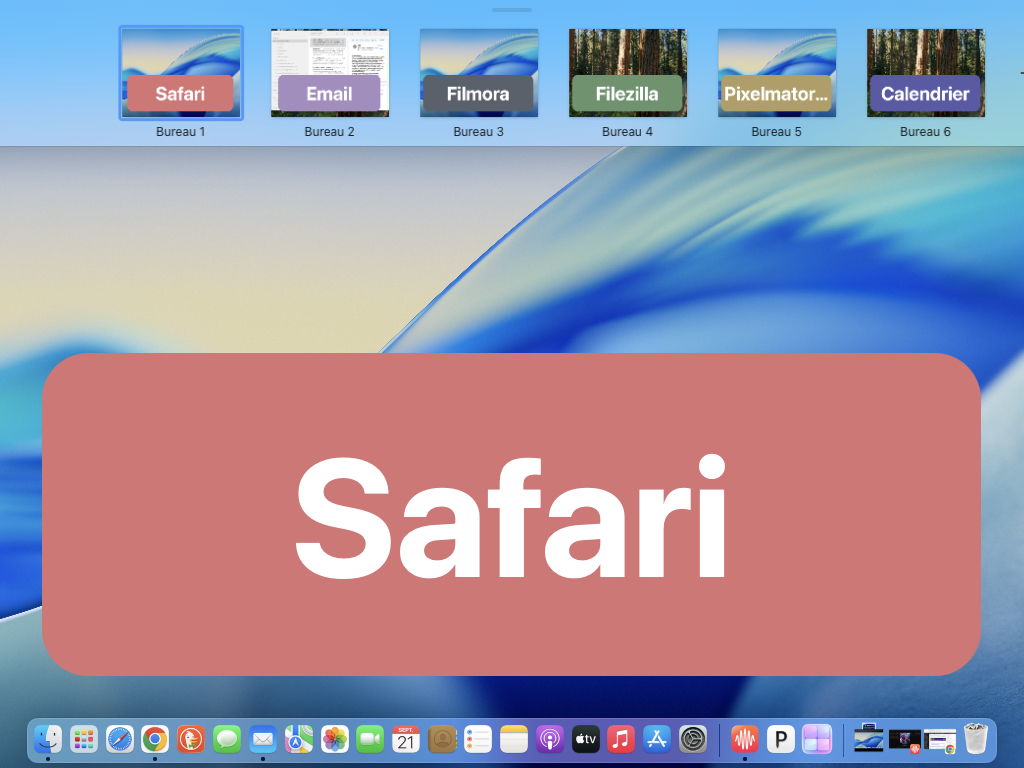
C’est précisément là que SpaceJump intervient.
L’application fonctionne avec les Spaces natifs de macOS et permet d’attribuer à chacun un nom personnalisé. Vous pouvez ainsi organiser votre Mac selon votre propre manière de travailler.
- Travail
- Écriture
- Navigation Web
- Calendrier
- Montage vidéo
- Musique
- Code
- Recherche
Vous êtes évidemment libre d’utiliser les noms qui correspondent à votre organisation.
Un nom, une icône et une couleur pour chaque Space
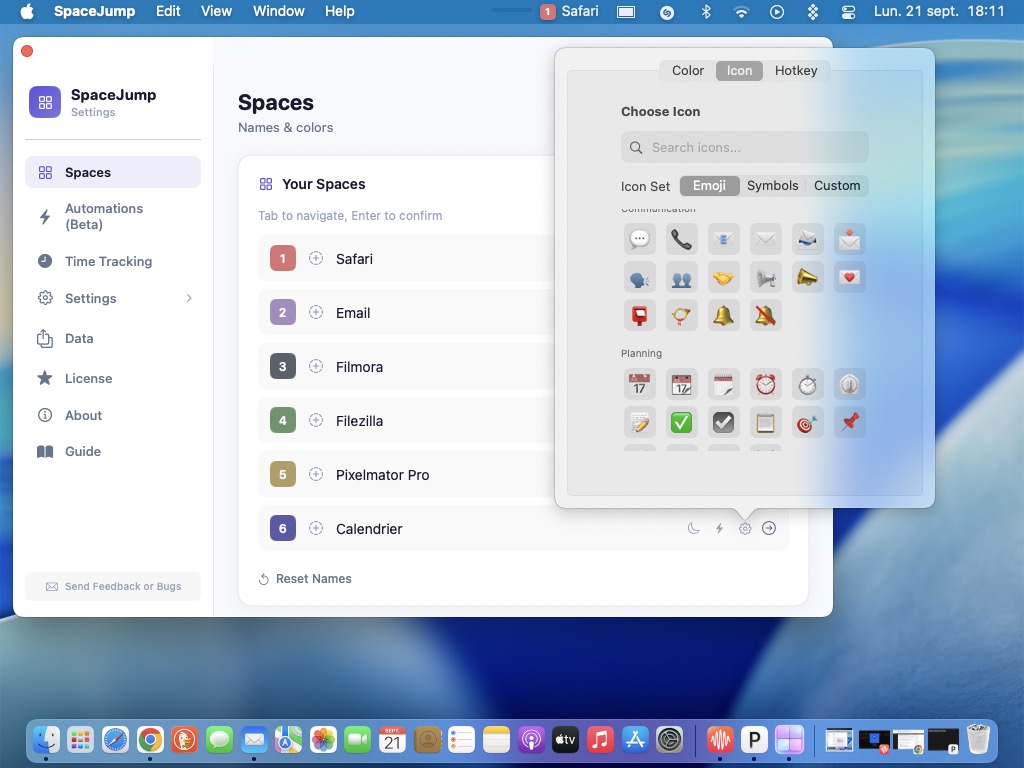
SpaceJump ne se contente pas de renommer les Bureaux virtuels. Chaque Space peut également recevoir sa propre icône et sa propre couleur.
Cette personnalisation permet de reconnaître beaucoup plus rapidement les différents espaces de travail.
Par exemple, vous pouvez utiliser une couleur bleue pour votre espace de travail, une couleur verte pour la musique, une couleur violette pour l’écriture et une couleur rouge pour la conception.
Associées aux icônes, ces informations permettent d’identifier immédiatement le contexte dans lequel vous vous trouvez.
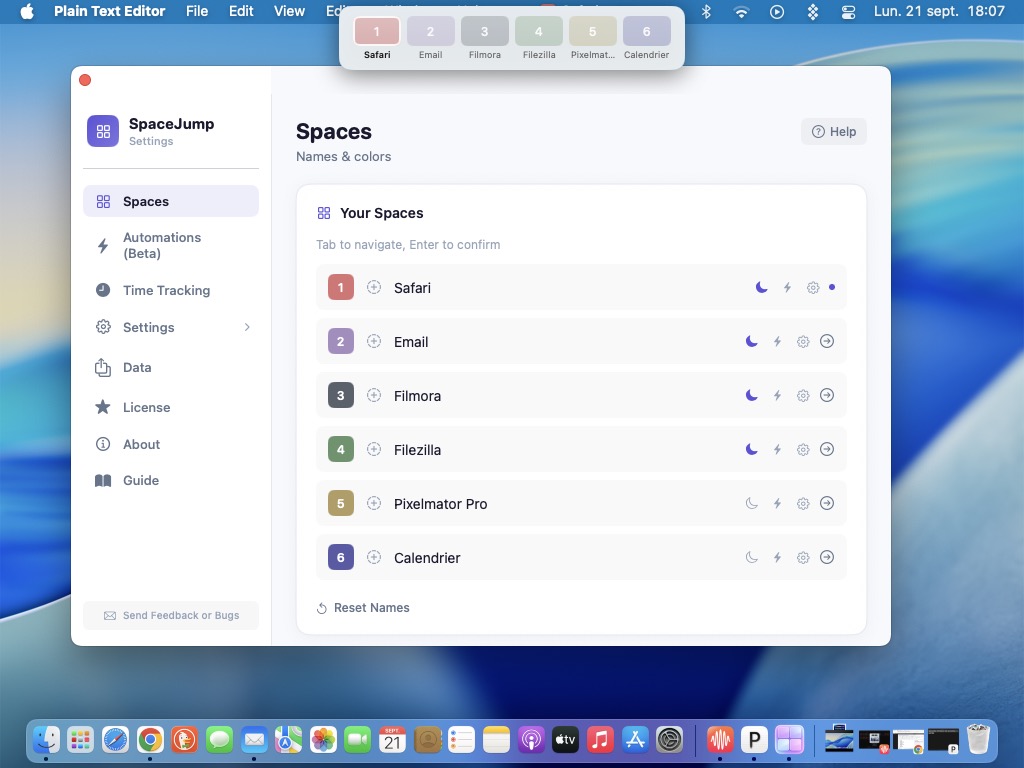
Les noms sont visibles dans la barre des menus et Mission Control
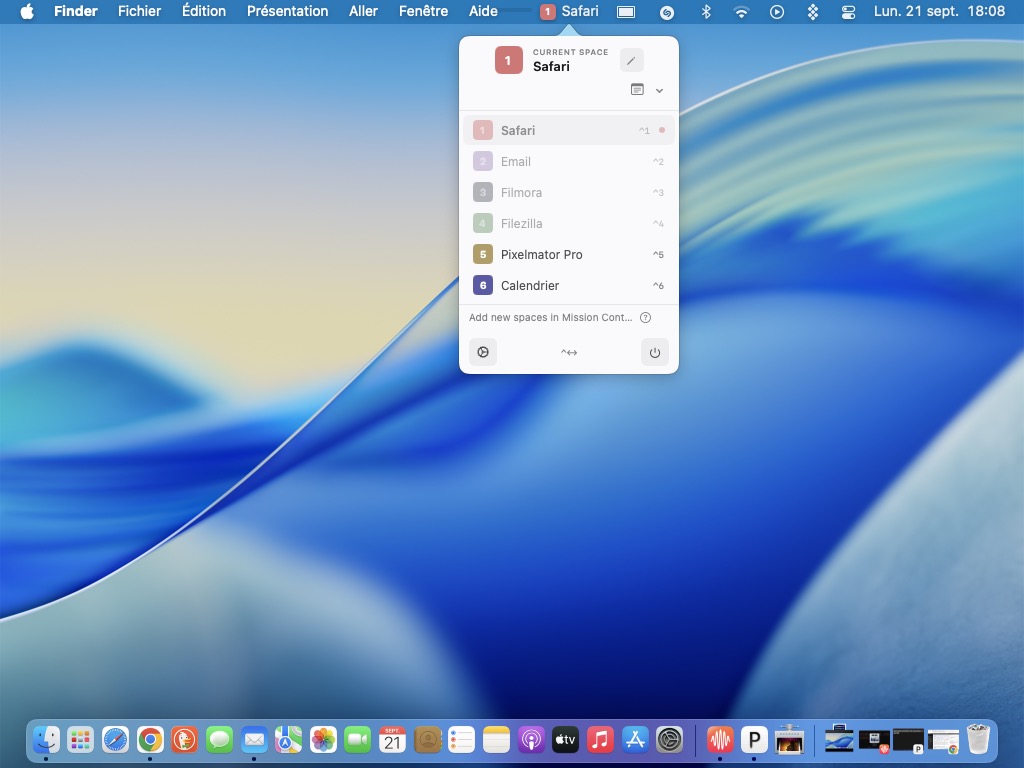
L’intérêt de SpaceJump est de ne pas simplement enregistrer un nom dans une fenêtre de réglages.
Les noms personnalisés peuvent notamment apparaître dans la barre des menus et dans Mission Control, ce qui permet de savoir plus facilement dans quel Space on se trouve. :contentReference[oaicite:1]{index=1}
L’application propose également un Quick Switcher permettant de rechercher rapidement un Bureau virtuel par son nom et de basculer vers celui-ci au clavier.
Pour les utilisateurs qui jonglent régulièrement entre plusieurs espaces de travail, cette fonction peut être particulièrement pratique.
SpaceJump conserve le fonctionnement des Spaces de macOS
L’un des intérêts de SpaceJump est qu’il ne remplace pas le système de Bureaux virtuels d’Apple.
Vous continuez à utiliser les Spaces natifs de macOS, Mission Control et les raccourcis habituels. SpaceJump ajoute simplement une couche d’identification et de navigation à ces Bureaux existants. :contentReference[oaicite:2]{index=2}
Autrement dit, il n’est pas nécessaire de changer complètement sa façon de travailler pour profiter de l’application.
Une application intéressante pour organiser son Mac
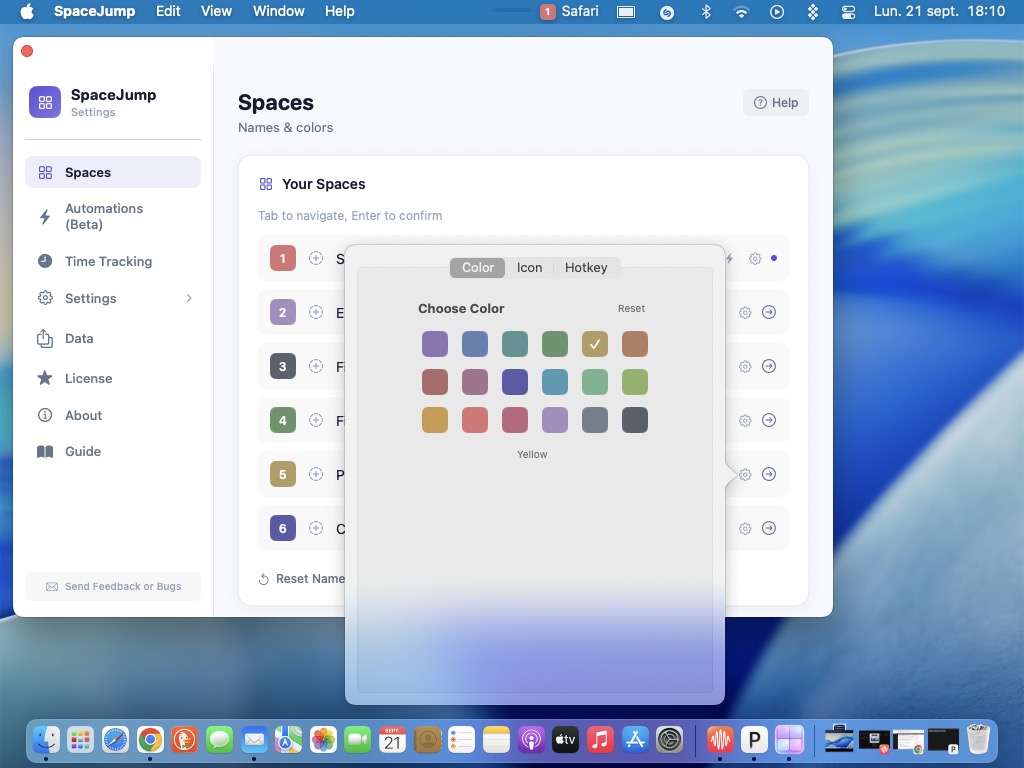
Si vous utilisez déjà plusieurs Bureaux virtuels, l’intérêt de SpaceJump est assez immédiat : au lieu de mémoriser quel numéro correspond à quelle activité, vous pouvez simplement donner un nom explicite à chaque espace.
Votre organisation peut alors ressembler à ceci :
- Travail → documents, traitement de texte et outils professionnels
- Web → Safari, recherche et navigation
- Email → Mail et communications
- Création → Photoshop, Affinity ou autres logiciels créatifs
- Montage → Final Cut Pro ou autre logiciel vidéo
- Musique → applications audio et production musicale
Chacun peut évidemment adapter cette organisation à ses propres besoins.
SpaceJump : prix et essai gratuit
SpaceJump propose actuellement un essai gratuit de 14 jours, sans carte bancaire nécessaire.
Après cette période, l’application coûte 9,99 $US en achat unique. Il ne s’agit donc pas d’un abonnement mensuel ou annuel. Le tarif comprend également les mises à jour à vie et permet l’utilisation sur jusqu’à trois Mac. :contentReference[oaicite:3]{index=3}
SpaceJump fonctionne à partir de macOS 13 et l’application est développée nativement en Swift. :contentReference[oaicite:4]{index=4}
👉 Télécharger et essayer SpaceJump :
https://www.getspacejump.com/
Notre avis sur SpaceJump
Le principal intérêt de SpaceJump est finalement sa simplicité : l’application s’attaque à une limitation très précise de macOS et apporte une solution immédiatement compréhensible.
Si vous utilisez régulièrement plusieurs Bureaux virtuels, pouvoir passer de « Bureau 1 » à « Montage vidéo », ou de « Bureau 2 » à « Email », est beaucoup plus parlant.
Les icônes, les couleurs et le Quick Switcher complètent cette fonction de base pour rendre les Spaces plus faciles à identifier et à parcourir.
Apple n’ayant toujours pas intégré nativement le renommage des Spaces, SpaceJump constitue donc une solution intéressante pour ceux qui souhaitent aller plus loin avec Mission Control et les Bureaux virtuels de macOS.
🎧 MacPlanete Podcast
L'actu et les tutoriels Apple en audio.
🎙️ Tous les épisodes
🎵 Apple Podcasts
🎶 Spotify
▶️ YouTube