

Vous avez besoin de connecter un nouvel appareil ou de dépanner un ami, mais impossible de remettre la main sur la clé de votre réseau ? Pas de panique. S’il est facile de retrouver son mot de passe Wi-Fi sur iPhone ou sur Mac lorsque l’appareil est déjà connecté, Apple permet désormais de récupérer l’information en quelques secondes seulement.
En complément de lecture, nous vous recommandons :
- Comment partager le mot de passe Wi-Fi sur iPhone avec un QR Code (iOS 18 / iOS 26)
- Comment partager le mot de passe WiFi de son Mac avec un QR Code (macOS Tahoe26 et versions antérieures)
🚀 Votre Mac est lent ou manque d'espace ?
Nettoyez les fichiers inutiles, libérez du stockage et retrouvez la vitesse du premier jour avec CleanMyMac X, l'utilitaire d'optimisation indispensable pour macOS.

Sur iPhone : Afficher le mot de passe en un clin d’œil
Depuis iOS 16, Apple a simplifié l’accès à ces données sensibles. Plus besoin de réglages complexes, tout se passe directement dans vos paramètres de connexion.
Les étapes :
- Ouvrez l’application Réglages.
- Appuyez sur l’onglet Wi-Fi.
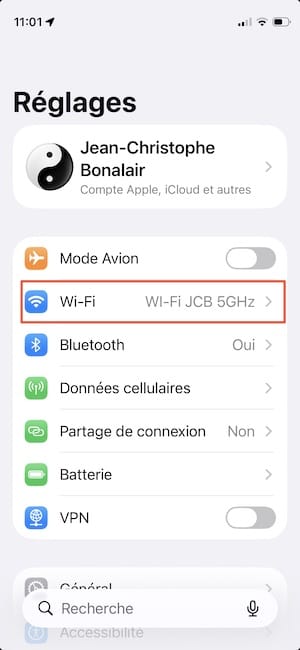
- Localisez le réseau auquel vous êtes connecté (ou un réseau enregistré).
- Touchez l’icône « i » bleu à droite du nom du réseau.
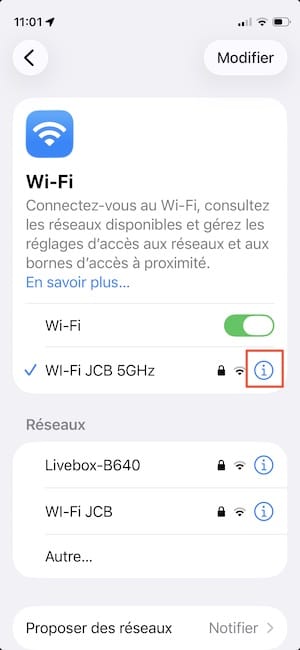
- Appuyez sur la ligne Mot de passe (masquée par des points).
- Identifiez-vous via Face ID, Touch ID ou votre code pour révéler la clé en clair.
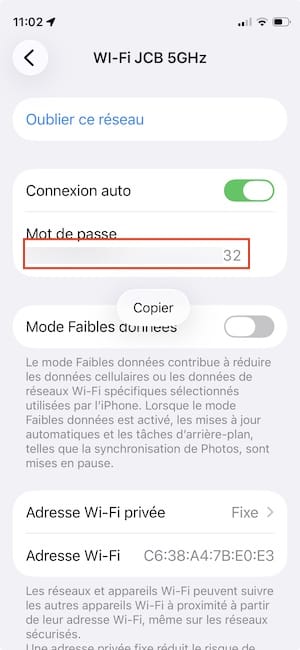
Astuce : Une fois le mot de passe affiché, vous pouvez le copier directement pour l’envoyer par message ou le noter ailleurs.
Sur Mac : Utiliser l’application Mots de passe
Avec les dernières versions de macOS (notamment macOS Sequoia), la gestion des identifiants a été centralisée dans une application dédiée. Voici comment retrouver vos accès réseau :
Les étapes :
- Ouvrez l’application Mots de passe (utilisez le raccourci
Cmd + Espaceet tapez « Mots de passe » dans Spotlight). - Déverrouillez l’accès avec votre session ou Touch ID.
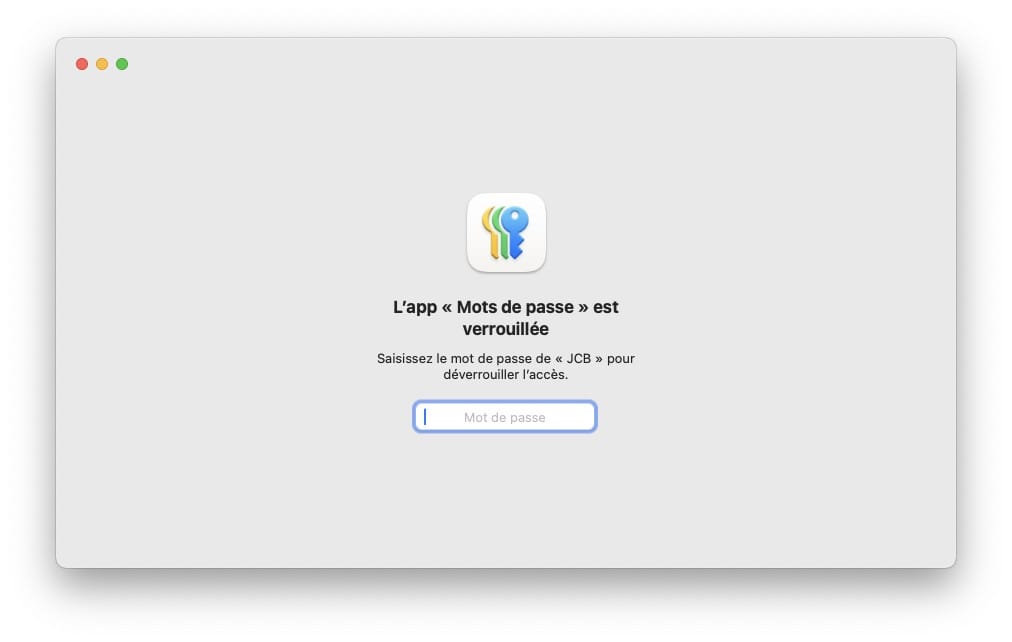
- Dans la barre de recherche, tapez le nom de votre réseau Wi-Fi.
- Cliquez sur le résultat correspondant.
- Survolez ou cliquez sur les points masqués à côté de Mot de passe pour l’afficher.
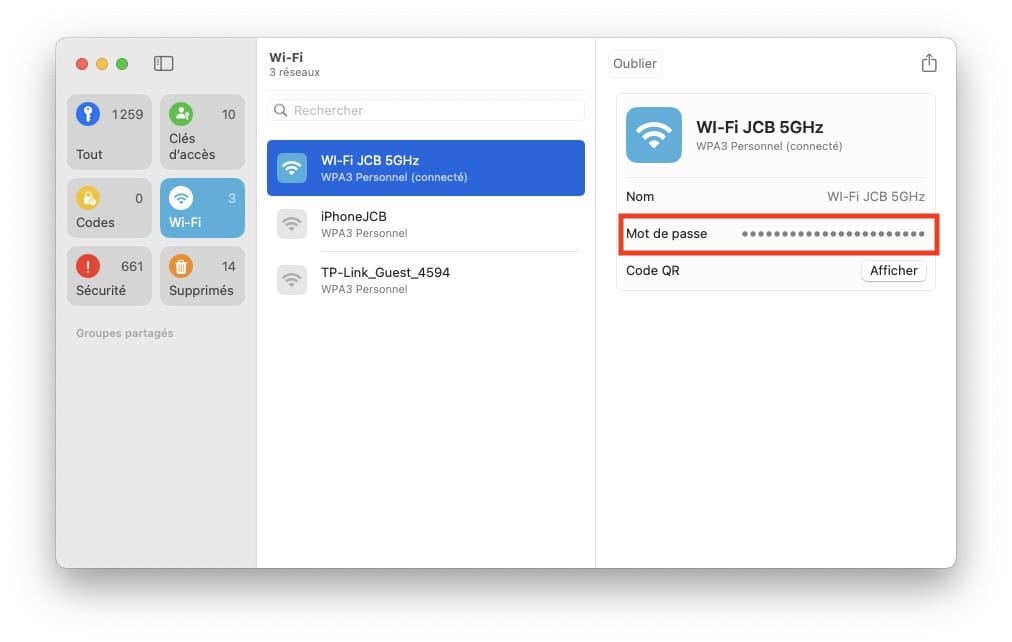
Note : Sur les versions plus anciennes de macOS, cette manipulation s’effectuait via l’utilitaire Trousseau d’accès, mais la logique de recherche reste identique.
🎧 MacPlanete Podcast
L'actu et les tutoriels Apple en audio.
🎙️ Tous les épisodes
🎵 Apple Podcasts
🎶 Spotify
▶️ YouTube