


Comment utiliser Google Traduction par défaut sur iPhone (au lieu de l’app Traduire d’Apple)

Comment utiliser Google Traduction par defaut sur iPhone

Comment utiliser Google Traduction par défaut sur iPhone au lieu de l’application native « Traduire » d’Apple ? C’est désormais possible sous iOS 18.5 ! Nous allons vous indiquer comment procéder car, il faut bien l’avouer.Google Translate, c’est une expérience de traduction plus rapide, plus précise et plus poussée que l »app Traduire nativement installée sur votre iPhone ! Vous pourrez exploiter son potentiel au sein de Safari, pour la traduction de texte d’une langue à l’autre à la volée avec l’app Photos, etc. En complément de cet article, nous vous proposons : Comment changer le navigateur web par défaut sur Mac /

Comment masquer une app sur iPhone (iOS 26 / 18)

Comment masquer une app sur iPhone sous ios 18

Comment masquer une app sur iPhone ? C’est une question qui revient fréquemment parmi les utilisateurs souhaitant préserver leur vie privée ou simplifier l’organisation de leur écran d’accueil. Que ce soit pour dissimuler des applications sensibles ou pour garder votre téléphone plus épuré, il existe plusieurs astuces simples à mettre en place. Dans cet article, nous vous expliquons étape par étape comment rendre invisible une application sur votre iPhone avec Face ID, et, à l’inverse comment la faire réapparaître ! En complément de lecture, nous vous proposons : Comment verrouiller une app avec Face ID (en 2 secondes) Comment masquer

Comment verrouiller une app avec Face ID (en 2 secondes)

Comment verrouiller une app avec Face ID en 2 secondes

Vous cherchez un moyen simple et rapide de protéger vos applications sensibles avec Face ID ? Dans cet article, je vous montre comment verrouiller une app avec Face ID sur vos apps préférées sous iOS 18 uniquement. Une astuce indispensable pour sécuriser votre vie privée sur iPhone ! Les apps que nous vous conseillons de verrouiller peuvent être par exemple, WhatsApp, Apple Mail, Photos, Contacts… En activant le verrouillage Face ID  vous ajoutez ainsi une couche de sécurité biométrique, rapide et invisible. En complément de lecture, nous vous recommandons : Comment masquer une app sur iPhone avec Face ID Comment

Télécharger macOS Sequoia 15.5 pour Mac en version finale (lien direct)

telecharger macOS Sequoia 15.5 pour Mac

Télécharger macOS Sequoia 15.5 pour Mac en version finale. Cette neuvième mise à jour officielle fait suite au correctif de sécurité macOS Sequoia 15.4.1 Cette update apporte des correctifs importants et des améliorations liées à la sécurité, et est recommandée à tous les utilisateurs. Vous trouverez dans cet article la méthode d’installation ainsi que les liens de téléchargements directs. Si vous êtes sous iOS pensez également à télécharger iOS 18.5 pour iPhone et iPadOS 18.5 pour iPad. Avant de procéder à l’installation de macOS Sequoia 15.5, nous vous encourageons en complément à lire : Télécharger macOS Sequoia ISO / DMG

Télécharger iOS 18.5 pour iPhone en version finale (liens IPSW)

telecharger iOS 18.5 iPhone version finale

Télécharger iOS 18.5 en version finale pour iPhone et iPadOS 18.5 pour iPad. Il s’agit de la neuvième mise à jour iOS 18.x qui fait suite à iOS 18.4.1. Comme on pouvait s’en douter cette mise à jour apporte des correctifs importants et est recommandée pour tous les utilisateurs. Si vous êtes sur Mac, nous vous encourageons aussi à télécharger macOS Sequoia 15.5 en version finale. Cette mise à jour apporte des correctifs importants et des améliorations liées à la sécurité, et corrige un problème pouvant empêcher la lecture de certains contenus en streaming. En complément de lecture, vous pouvez

Comment effacer automatiquement les données de l’iPhone après 10 tentatives échouées

Comment effacer automatiquement les donnees de liPhone apres 10 tentatives échouees

Comment effacer automatiquement les données de l’iPhone après 10 tentatives échouées ? Une fonctionnalité ultra-pratique en cas de vol ou si quelqu’un veut s’introduire sur votre iPhone sans avoir le code. Avant de mettre cela en place, nous vous recommandons bien entendu d’activer les sauvegardes iCloud de votre iPhone ou les sauvegardes de votre iPhone sur votre Mac ou PC. Ainsi, vous pourrez facilement récupérer toutes vos données si la protection devait être activée ou les réinstaller sur un nouvel iPhone. En complément de lecture, nous vous recommandons : Sauvegarder son iPhone sur Mac ou sur iCloud (2 méthodes) Sauvegarder

Comment bloquer plus de 11 millions d’appels indésirables sur iPhone avec Saracroche

Comment bloquer plus de 11 millions dappels indesirables sur iPhone avec Saracroche

Comment bloquer plus de 11 millions d’appels indésirables sur iPhone avec Saracroche, une app gratuite et redoutable s’il en est ! Vous n’en pouvez plus du démarchage téléphonique ? Moi, non plus ! C’est enfin la fin des appels indésirables avec l’app qui bloque déjà plus de 11 500 000 numéros de téléphone basés sur la liste officielle de l’ARCEP. En complément de lecture, nous vous proposons : Comment bloquer les appels liés au démarchage téléphonique sur iPhone avec Begone Pourquoi mon iPhone ne sonne pas quand je reçois un appel ? Comment répondre automatiquement aux appels iPhone ? Comment

Comment créer une clé USB multiBoot Mac, Windows, Linux (Windows 11, Tahoe, Ubuntu)

Comment creer une cle USB multiBoot mac Windows Ubuntu sur une cle

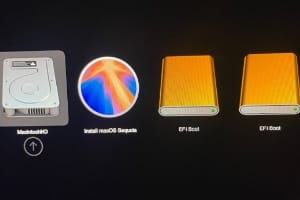
Comment créer une clé USB multiboot Mac, Windows et Linux. Cette clé USB botable multiOS contiendra, par exemple, les trois systèmes d’exploitation macOS Tahoe, Windows 11 et Ubuntu. Cette clé USB est pratique, pour les dépanneurs, le support informatique et vous pouvez l’emporter partout avec vous. Elle démarrera aussi bien sur Mac que sur PC. Vous devez au préalable télécharger macOS Tahoe, Windows 11 et Ubuntu. Ensuite, formater la clé USB (GUID) et créer 3 partitions. Puis, au final copier les fichiers d’installation sur les partitions respectives à l’aide du Terminal du Mac. En complément de lecture, nous vous recommandons