Nouvelles menaces Mac detectees antivirus

Télécharger le fond d’écran macOS Tahoe 26 en 6K (clair et sombre)

telecharger le fond decran macOS Tahoe 26

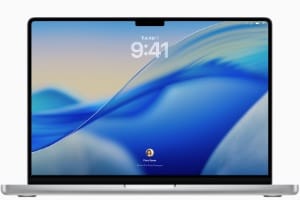
Télécharger le fond d’écran de macOS Tahoe 26 (clair et sombre) est d’ores et déjà possible si vous disposez d’un compte développeur Apple. Dans le cas contraire, nous allons vous proposer ici au téléchargement le fond d’écran officiel en mode clair et celui en mode sombre. En attendant la sortie de macOS Tahoe 26 prévue pour cet automne 2025, vous pourrez les installer sur votre Mac, sur votre iPad, iPhone et même sur votre PC, puisqu’il s’agit de simples wallpapers au format JPEG en 6K tout de même… Il ne s’agit pas pour lors des fonds d’écran dynamiques. En complément

Comment créer une clé USB bootable de macOS Tahoe 26

Comment creer une cle USB bootable de macOS Tahoe 26 version beta developpeur

Vous souhaitez tester macOS Tahoe 26, pas de soucis la version finale est disponible, Si vous préférez l’installer à partir d’une clé USB bootable , alors ce tutoriel vous guidera pas à pas pour créer une clé USB bootable de macOS Tahoe 26 à l’aide du Terminal, et ce, même si la version n’est pas encore disponible publiquement. En complément de lecture : Comment créer une clé USB bootable de macOS 26 Tahoe (sans utiliser le Terminal) Comment faire une installation propre macOS Tahoe 26 Télécharger macOS Tahoe 26 en version finale (liens direct) Liste des Mac compatibles macOS Tahoe 26

Télécharger macOS Tahoe 26 en version bêta développeur / publique (liens directs)

telecharger macOS Tahoe 26 beta developpeur

Vous pouvez désormais télécharger macOS Tahoe 26 développeur pour les Mac mais aussi iOS 26 beta développeur pour iPhone / iPadOS 26 beta développeur pour iPad. Si vous envisagez d’installer le prochain système d’exploitation Apple pour les Mac compatibles, alors avant toute chose, nous vous recommandons fortement de sauvegarder votre Mac avec Time Machine ou encore de réaliser un clonage disque de votre macOS actuel. Et, si vous le pouvez songez aussi à Sauvegarder votre Mac dans le cloud (Macintosh HD, documents, photos, musique, films). Nous vous invitons à découvrir les nouveautés de macOS Tahoe 26 sur la page d’Apple.

Quels Mac sont compatibles macOS Tahoe 26 ?

macOS Tahoe 26

macOS Tahoe 26 est enfin là, apportant son lot de nouveautés en matière de performance, sécurité et intégration intelligente. Mais tous les Mac ne pourront pas en profiter. Dans cet article, découvre la liste complète des modèles compatibles avec cette nouvelle version, afin de savoir si ton appareil est prêt pour la mise à jour. Ne manque pas les recommandations pour une installation optimale et les conseils pour bien préparer ton Mac ! En complément de lecture : Liste des iPhone compatibles iOS 26 Liste des iPad compatibles iPadOS 26 Liste des Apple TV compatibles tvOS 26 Liste des Apple

Télécharger macOS Sequoia 15.5 pour Mac en version finale (lien direct)

telecharger macOS Sequoia 15.5 pour Mac

Télécharger macOS Sequoia 15.5 pour Mac en version finale. Cette neuvième mise à jour officielle fait suite au correctif de sécurité macOS Sequoia 15.4.1 Cette update apporte des correctifs importants et des améliorations liées à la sécurité, et est recommandée à tous les utilisateurs. Vous trouverez dans cet article la méthode d’installation ainsi que les liens de téléchargements directs. Si vous êtes sous iOS pensez également à télécharger iOS 18.5 pour iPhone et iPadOS 18.5 pour iPad. Avant de procéder à l’installation de macOS Sequoia 15.5, nous vous encourageons en complément à lire : Télécharger macOS Sequoia ISO / DMG

Télécharger macOS Sequoia 15.4.1 pour Mac en version finale (lien direct)

telecharger macOS Sequoia 15.4.1

Télécharger macOS Sequoia 15.4.1 pour Mac en version finale. Cette huitième mise à jour officielle fait suite au correctif de sécurité macOS Sequoia 15.4 qui a apporté Apple Intelligence sur les Mac en français. Cette mise à jour apporte des correctifs importants et des améliorations liées à la sécurité, et est recommandée à tous les utilisateurs. Vous trouverez dans cet article la méthode d’installation ainsi que les liens de téléchargements directs. Si vous êtes sous iOS pensez également à Télécharger iOS 18.4.1 pour iPhone et iPadOS 18.4.1 pour iPad. Avant de procéder à l’installation de macOS Sequoia 15.4.1 nous vous

Comment générer des images localement sur Mac Intel, Silicon (gratuit)

Comment generer des images localement sur Mac

Comment générer des images localement sur Mac. Grâce à DIffusionBee, il est possible de créer sur votre Mac Intel, Mac Apple Silicon autant d’images que vous le souhaitez en local. Une fois le modèle téléchargé sur votre SSD (quelques secondes), tout se fera directement sur votre Mac sans avoir à interroger des serveurs distants. C’est mieux pour la planète ! Vous pouvez choisir toutes sortes de ratios d’image (carré, portrait, paysage…). L’outil IA sait tout faire. Une image à partir d’un texte (Text to Image, une image à partir d’une autre image (Image to Image), Ajouter ou retirer des éléments

Comment générer une image avec chatGPT sur Mac

comment generer une image avec chatGPT sur Mac

Nous allons vous indiquer en pratique comment générer une image avec chatGPT sur Mac Apple Silicon M1, M2, M3, M4. Ici, nous utilisons le « plan gratuit » sans abonnement sur un MacBook Air M2 avec l’app officielle chatGPT. Mais vous pouvez bien entendu réaliser la même chose en vous connectant au site chatGPT avec vos identifiants et parvenir à un même résultat. En complément de lecture, nous vous recommandons : Comment générer une image sur Mac avec Apple Intelligence (Image Playground) Comment générer de images localement sur Mac (Intel, Silicon) Comment installer l’application officielle chatGPT sur Mac M1, M2, M3, M4

Comment installer une horloge à flip sur Mac ou Windows (économiseur d’écran Fliqlo)

installer une horloge a flip sur mac

Pourquoi ne pas installer une horloge à flip sur Mac ou Windows en tant qu’économiseur d’écran ? Vous recherchez un économiseur d’écran vintage  géant en plein écran ? Alors, nous vous conseillons la magnifique horloge à flip « Fliqlo » qui fera fureur sur iMac ou MacBook ! L’app est 100 % gratuite et légèrement personnalisable. Pour informations, le screensaver « Fliqlo » est également disponible pour iPhone ou iPad ($0,99) depuis l’App Store. Si vous souhaitez acquérir une véritable horloge à flip, vous en trouverez à foison en ligne. En complément, de lecture, nous vous conseillons : Utiliser un économiseur d’écran sur Mac

Comment créer une image sur Mac avec Apple Intelligence (Image Playground)

Comment creer une image sur Mac avec Apple Intelligence et Image Playground

Depuis la mise à jour macOS Sequoia 15.4 pour l’Union européenne (15.2 pour les US), il est désormais possible de créer une image sur Mac avec Apple Intelligence et plus précisément avec l’outil de création Image Playground (disponible également sur les iPhone compatibles tels que tous les Phone 16, l’iPhone 15 Pro et l’iPhone 15 Pro Max). Vous pouvez décrire cette image en entrant du texte, démarrer à partir de thèmes déjà proposés (Montagnes, Amour, Fête, Science-fiction, Aventure, Scientifique…), en important vos propres photos, depuis un visage, etc. Nous avons voulu tester à la volée cette nouveauté depuis notre MacBook