Vous avez envie de jouer à GTA 6 sur Mac ? Si vous possédez un MacBook, un iMac ou un Mac mini, vous avez peut-être déjà cherché comment faire tourner le nouveau jeu de Rockstar sur votre ordinateur. Le problème, c’est qu’il n’existe pas de version macOS du jeu. Et pour le moment, Rockstar n’a annoncé aucune édition destinée aux Mac.
Il existe cependant une solution si vous avez une PlayStation 5 : PS Remote Play. Cette application officielle de Sony permet d’afficher sur votre Mac l’image de votre console et de la contrôler à distance. GTA 6 continue donc de tourner sur la PS5, mais vous pouvez y jouer depuis l’écran de votre ordinateur Apple.
La manipulation est assez simple. Voici ce qu’il faut prévoir et comment configurer la connexion.
🚀 Votre Mac est lent ou manque d'espace ?
Nettoyez les fichiers inutiles, libérez du stockage et retrouvez la vitesse du premier jour avec CleanMyMac X, l'utilitaire d'optimisation indispensable pour macOS.
En complément de lecture :
- Comment jouer aux jeux Nintendo Switch sur Mac Intel / M1, M2, M3, M4, M5, M6
- Activer le mode Jeu sur Mac Sonoma (Apple Silicon M1, M2…)
- Connecter une manette PS5 sur Mac, iPhone, iPad (DualSense / DualSense Edge)
- Trouver le dossier de sauvegardes des jeux sur Mac
GTA 6 est-il disponible sur Mac ?
Non, pas sous la forme d’une application que vous pourriez télécharger et installer sur macOS. À sa sortie, le 19 novembre 2026, GTA 6 est proposé sur PlayStation 5 et Xbox Series X|S. Rockstar n’a pas annoncé de version Mac, ni communiqué de date pour une éventuelle édition PC.
Cela signifie qu’un Mac équipé d’une puce Apple Silicon, même récente, ne peut pas lancer directement le jeu. La question n’est pas simplement celle de la puissance de la machine : il faudrait d’abord disposer d’une version compatible avec macOS.
En revanche, vous pouvez contourner cette absence de version Mac si vous possédez une PS5. La console fait tourner GTA 6 et transmet l’image à votre ordinateur. Votre Mac sert alors d’écran et permet de contrôler le jeu à distance.
Jouer à GTA 6 sur Mac avec PS Remote Play
PS Remote Play est l’application officielle de Sony pour accéder à sa PlayStation depuis un autre appareil. Elle fonctionne notamment sur Mac et permet de retrouver l’interface de sa PS5 sans être installé devant le téléviseur.
Dans le cas de GTA 6, le principe est simple : le jeu reste installé sur la console. La PS5 envoie le flux vidéo à votre Mac par Internet, tandis que les commandes de votre manette sont transmises à la console. Vous jouez donc à votre partie habituelle, mais sur l’écran de votre ordinateur.
Avant de commencer, vérifiez que vous disposez de ces éléments :
- Une PlayStation 5 avec GTA 6 installé.
- Un Mac compatible avec PS Remote Play.
- L’application gratuite PS Remote Play pour macOS.
- Un compte PlayStation Network, le même que celui utilisé sur la console.
- Une manette DualSense, DualSense Edge ou DUALSHOCK 4 compatible.
- Une connexion Internet stable.
Vous n’avez pas encore le jeu ? Vous pouvez retrouver GTA 6 sur Amazon (lien rémunéré).
Sony indique un débit minimum de 5 Mb/s en téléchargement et en envoi de données. Pour de meilleures conditions de jeu, la marque recommande plutôt 15 Mb/s dans les deux sens. Ces valeurs sont des repères : la stabilité de la connexion et la latence comptent également.
Vous pouvez télécharger l’application depuis le site officiel :
Télécharger PS Remote Play pour Mac sur le site de PlayStation
Comment installer et configurer PS Remote Play sur Mac ?
La première configuration prend seulement quelques minutes. Il faut d’abord autoriser la lecture à distance sur la PS5, puis installer l’application sur le Mac et connecter les deux appareils.
1. Activer la lecture à distance sur votre PS5
Commencez par allumer votre PlayStation 5. Depuis l’écran d’accueil, ouvrez les paramètres de la console :
- Ouvrez les Paramètres de la PS5.
- Choisissez Système.
- Rendez-vous dans Lecture à distance.
- Activez l’option Activer Lecture à distance.
Vous pouvez aussi autoriser le démarrage de la console depuis le réseau lorsqu’elle est en mode repos. C’est pratique si vous souhaitez jouer depuis votre Mac sans devoir allumer manuellement la PS5 à chaque fois.
Pour cela, ouvrez :
Paramètres > Système > Gestion de l’alimentation > Fonctionnalités disponibles en mode repos.
Activez ensuite les options Rester connecté à Internet et Autoriser la mise sous tension de la PS5 depuis le réseau.
2. Télécharger PS Remote Play sur votre Mac
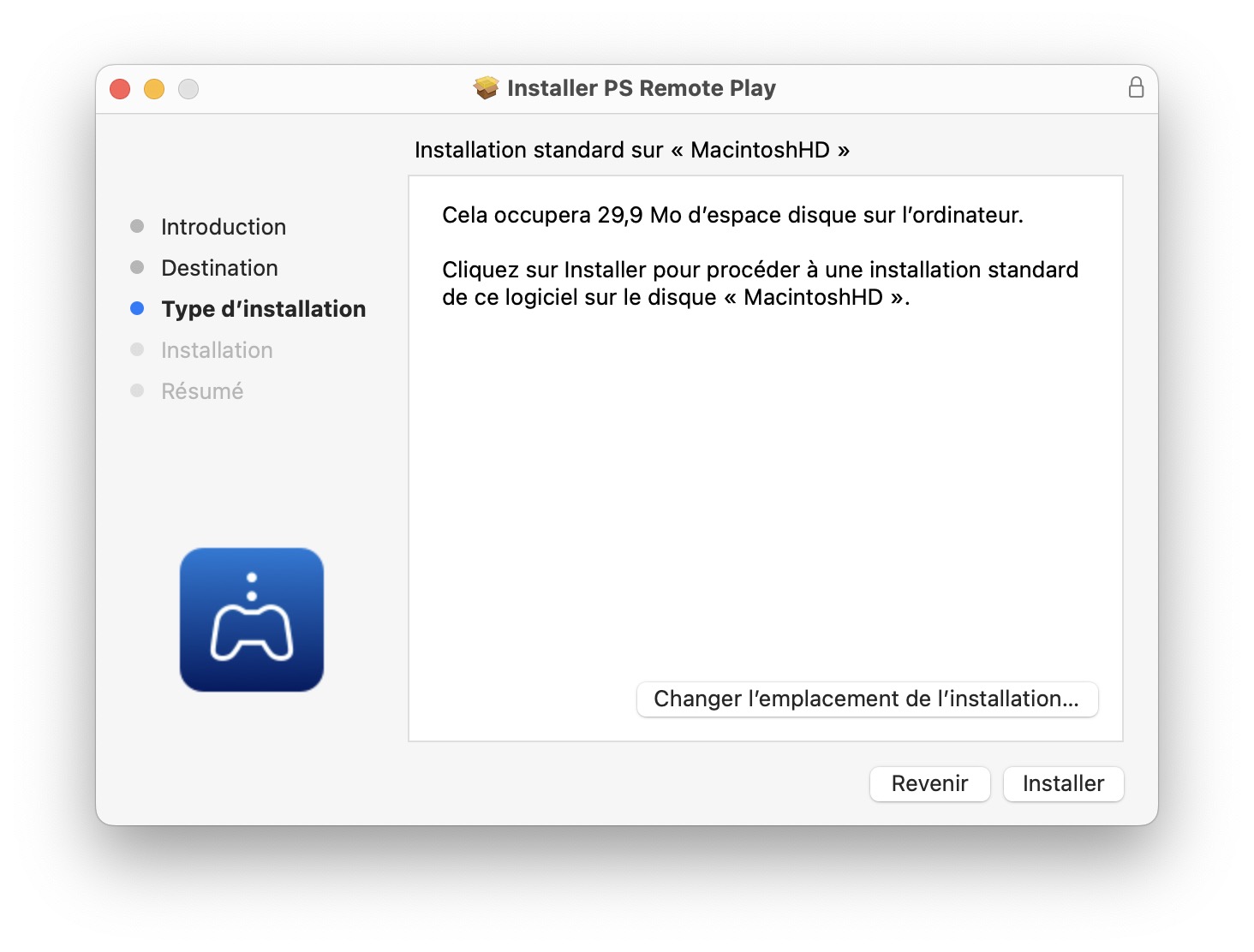
Sur votre Mac, rendez-vous sur la page officielle de PS Remote Play. Téléchargez la version destinée à macOS, puis ouvrez le fichier d’installation.
Suivez les indications affichées à l’écran pour installer l’application. Une fois l’opération terminée, vous pourrez la retrouver dans le dossier Applications.
3. Connecter votre manette et votre compte PlayStation
Pour jouer dans de bonnes conditions, connectez une manette à votre Mac. Une DualSense peut être associée en Bluetooth ou reliée à l’ordinateur avec un câble USB. Sony propose également la prise en charge de la DualSense Edge et de la DUALSHOCK 4.
Le câble USB est une bonne option pour commencer : il évite d’avoir à gérer l’association Bluetooth et permet notamment de profiter du retour haptique avec une DualSense compatible.
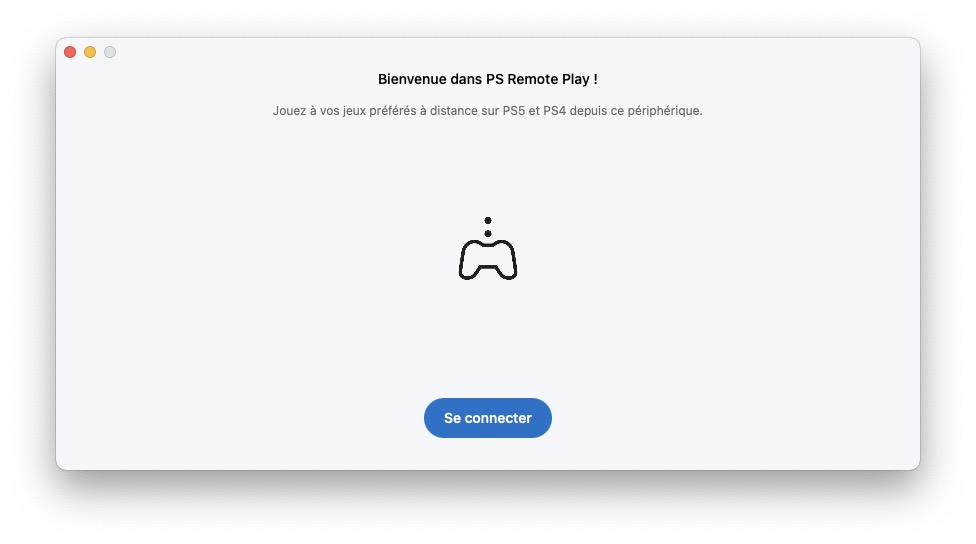
Lancez ensuite PS Remote Play. Sélectionnez le bouton de connexion et identifiez-vous avec le même compte PlayStation Network que celui associé à votre PS5. C’est important : l’application doit retrouver la console liée à ce compte.
4. Relier le Mac à la PS5
Une fois connecté, sélectionnez PS5 dans l’application. PS Remote Play recherche la console associée à votre compte et tente d’établir la connexion.
Lorsque tout fonctionne, l’écran de la PlayStation s’affiche dans une fenêtre sur votre Mac. Vous pouvez alors naviguer dans les menus, lancer GTA 6 et jouer avec votre manette, comme si vous étiez devant votre téléviseur.
Peut-on jouer à GTA 6 sur Mac sans posséder de PS5 ?
C’est la limite de cette méthode : PS Remote Play ne permet pas de jouer sans console PlayStation. L’application ne donne pas accès à un catalogue de jeux hébergés dans le cloud. Elle sert uniquement à contrôler une PS5 ou une PS4 que vous possédez déjà.
Si vous n’avez pas de PS5, vous ne pourrez donc pas utiliser cette solution pour lancer GTA 6 sur votre Mac. Il faudra attendre une éventuelle sortie sur une autre plateforme ou une solution officiellement compatible.
Et les outils comme CrossOver, Parallels Desktop ou Game Porting Toolkit ? Ils ne permettent pas de faire apparaître une version Mac du jeu. En l’absence d’une édition PC officiellement disponible, il n’y a pas de version Windows de GTA 6 à installer dans ces environnements.
Une éventuelle sortie PC pourrait ouvrir d’autres possibilités, mais cela ne garantirait pas pour autant un fonctionnement sur Mac. Il faudrait encore vérifier les performances et la compatibilité avec les outils disponibles sous macOS.
Comment améliorer les performances de GTA 6 avec PS Remote Play ?
Avec la lecture à distance, la qualité de l’expérience dépend beaucoup de votre réseau. Un Mac récent ne pourra pas compenser une connexion instable : vous risquez alors de voir apparaître des saccades, une image moins nette ou un décalage entre vos commandes et ce qui se passe à l’écran.
Quelques réglages peuvent faire la différence :
- Reliez la PS5 au routeur avec un câble Ethernet : c’est généralement préférable à une connexion Wi-Fi pour la console.
- Utilisez un Wi-Fi 5 GHz ou 6 GHz sur le Mac : si vous ne pouvez pas brancher l’ordinateur en Ethernet, privilégiez un réseau sans fil récent et stable.
- Limitez les téléchargements en arrière-plan : les téléchargements de jeux, les sauvegardes volumineuses et le streaming vidéo peuvent mobiliser une partie de la bande passante.
- Faites un premier essai à proximité de la console : vérifiez que la connexion fonctionne correctement sur votre réseau domestique avant de tenter de jouer depuis l’extérieur.
- Adaptez la qualité vidéo : dans les préférences de PS Remote Play, vous pouvez ajuster la résolution et la fréquence d’images selon les possibilités de votre connexion.
Un dernier point mérite d’être gardé en tête : Remote Play transmet une vidéo en continu. Il y aura donc toujours un peu de compression et de latence par rapport à une partie jouée directement sur la console. Si vous êtes particulièrement sensible au temps de réponse, vous remarquerez peut-être une différence, notamment dans les phases d’action rapides.
Faut-il attendre une version native de GTA 6 sur Mac ?
Si vous souhaitez installer GTA 6 directement sur votre Mac, il faudra patienter. Rockstar n’a communiqué aucune date de sortie pour macOS et n’a pas annoncé de configuration minimale pour les ordinateurs Apple.
Il est donc trop tôt pour savoir si le jeu sera un jour adapté aux Mac équipés de puces Apple Silicon. Une éventuelle version PC ne signifierait d’ailleurs pas automatiquement qu’une version Mac suivrait.
En attendant, PS Remote Play reste une solution à envisager si vous possédez déjà une PS5. L’application est gratuite et vous permet de retrouver votre partie sur un MacBook, un iMac ou un Mac mini, à condition de disposer d’une connexion suffisamment stable.
En bref : vous ne pouvez pas installer GTA 6 directement sur macOS, mais vous pouvez y jouer sur l’écran de votre Mac en passant par une PS5 et PS Remote Play. Votre console fait tourner le jeu, votre Mac affiche l’image et votre manette vous permet de continuer l’aventure sans monopoliser le téléviseur.
🎧 MacPlanete Podcast
L'actu et les tutoriels Apple en audio.
🎙️ Tous les épisodes
🎵 Apple Podcasts
🎶 Spotify
▶️ YouTube