Il est désormais possible de retrouver les anciennes versions de Mac OS X sur un Mac récent. Grâce au projet Virtual Intel Mac, les utilisateurs peuvent installer et exécuter des systèmes comme Mac OS X Tiger, Leopard, Snow Leopard ou encore OS X Lion dans une machine virtuelle. La solution fonctionne aussi bien sur les Mac équipés d’un processeur Intel que sur les Mac Apple Silicon dotés d’une puce M1, M2, M3, M4, M5 ou M6, sous réserve de compatibilité.
Une solution particulièrement intéressante pour les nostalgiques de l’environnement Mac, les amateurs de virtualisation ou ceux qui souhaitent retrouver d’anciens logiciels devenus incompatibles avec les versions récentes de macOS. Et le plus intéressant, c’est que le projet ne se limite pas à l’affichage du bureau : il prend également en charge l’accélération graphique.
En complément de lecture :
- Télécharger les installateurs macOS (liens directs de Cheetah via Snow Leopard jusqu’à Golden Gate 27)
- Savoir quel macOS fonctionne avec quel Mac (du plus ancien au plus récent)
- Télécharger Mac OS X Cheetah, Puma, Jaguar, Panther, Tiger, Leopard (liens directs)
- Créer une clé USB bootable macOS : toutes les commandes de Mac OS X El Capitan à macOS Golden Gate 27
- Télécharger tous les fonds d’écran Mac (OS X Cheetah 10.0 à macOS Sequoia 15.0)
Virtual Intel Mac : faire revivre les anciennes versions de Mac OS X sur Mac Intel et Apple Silicon
Avec la transition vers les processeurs Apple Silicon, Apple a progressivement abandonné la compatibilité avec certaines anciennes applications Intel 32 bits. De nombreux logiciels historiques, jeux et applications professionnelles ne fonctionnent donc plus sur les versions récentes de macOS.
🚀 Votre Mac est lent ou manque d'espace ?
Nettoyez les fichiers inutiles, libérez du stockage et retrouvez la vitesse du premier jour avec CleanMyMac X, l'utilitaire d'optimisation indispensable pour macOS.

C’est précisément le problème auquel s’attaque Virtual Intel Mac. Ce projet communautaire permet de créer une machine virtuelle reproduisant un environnement Mac Intel sur un Mac moderne, qu’il soit équipé d’un processeur Intel ou d’une puce Apple Silicon.
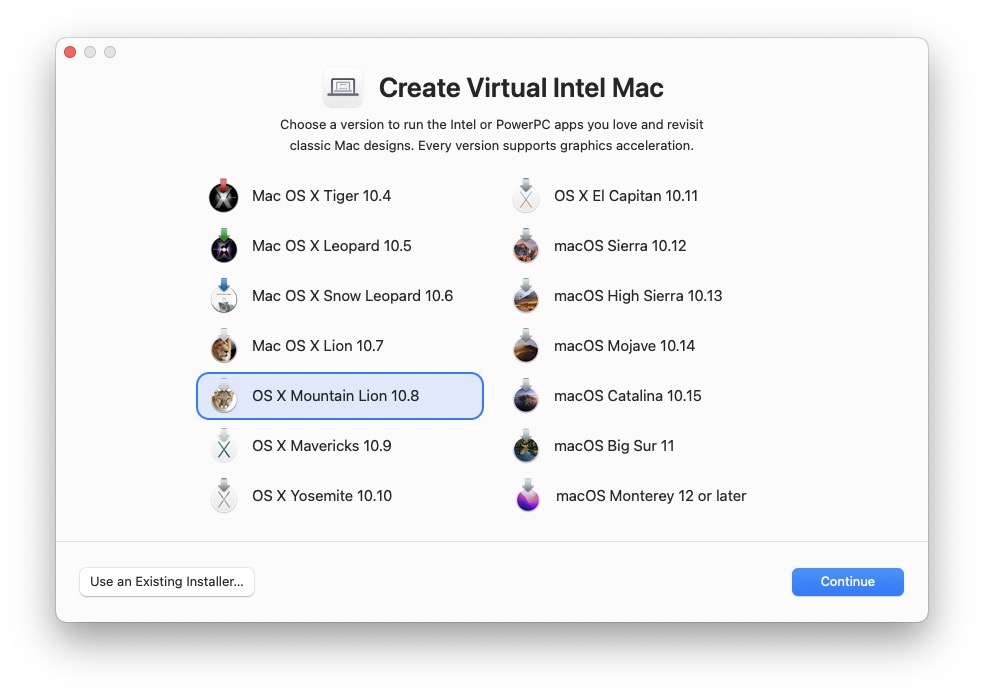
L’application prend en charge les systèmes allant de Mac OS X 10.4 Tiger jusqu’à macOS Big Sur 11. Il est ainsi possible de retrouver des versions emblématiques comme Leopard, Snow Leopard, Lion, Mountain Lion, Mavericks ou encore Yosemite.
L’objectif ne consiste pas simplement à démarrer un ancien système d’exploitation. Virtual Intel Mac permet également de retrouver une partie de l’expérience logicielle de l’époque, avec la possibilité d’utiliser des applications Intel 32 et 64 bits, ainsi que certains logiciels PowerPC.
Quelles versions de Mac OS X sont compatibles avec Virtual Intel Mac ?
Le projet prend en charge un large éventail de systèmes d’exploitation historiques d’Apple.
Voici les versions disponibles :
- Mac OS X 10.4 Tiger
- Mac OS X 10.5 Leopard
- Mac OS X 10.6 Snow Leopard
- Mac OS X 10.7 Lion
- OS X 10.8 Mountain Lion
- OS X 10.9 Mavericks
- OS X 10.10 Yosemite
- OS X 10.11 El Capitan
- macOS 10.12 Sierra
- macOS 10.13 High Sierra
- macOS 10.14 Mojave
- macOS 10.15 Catalina
- macOS 11 Big Sur
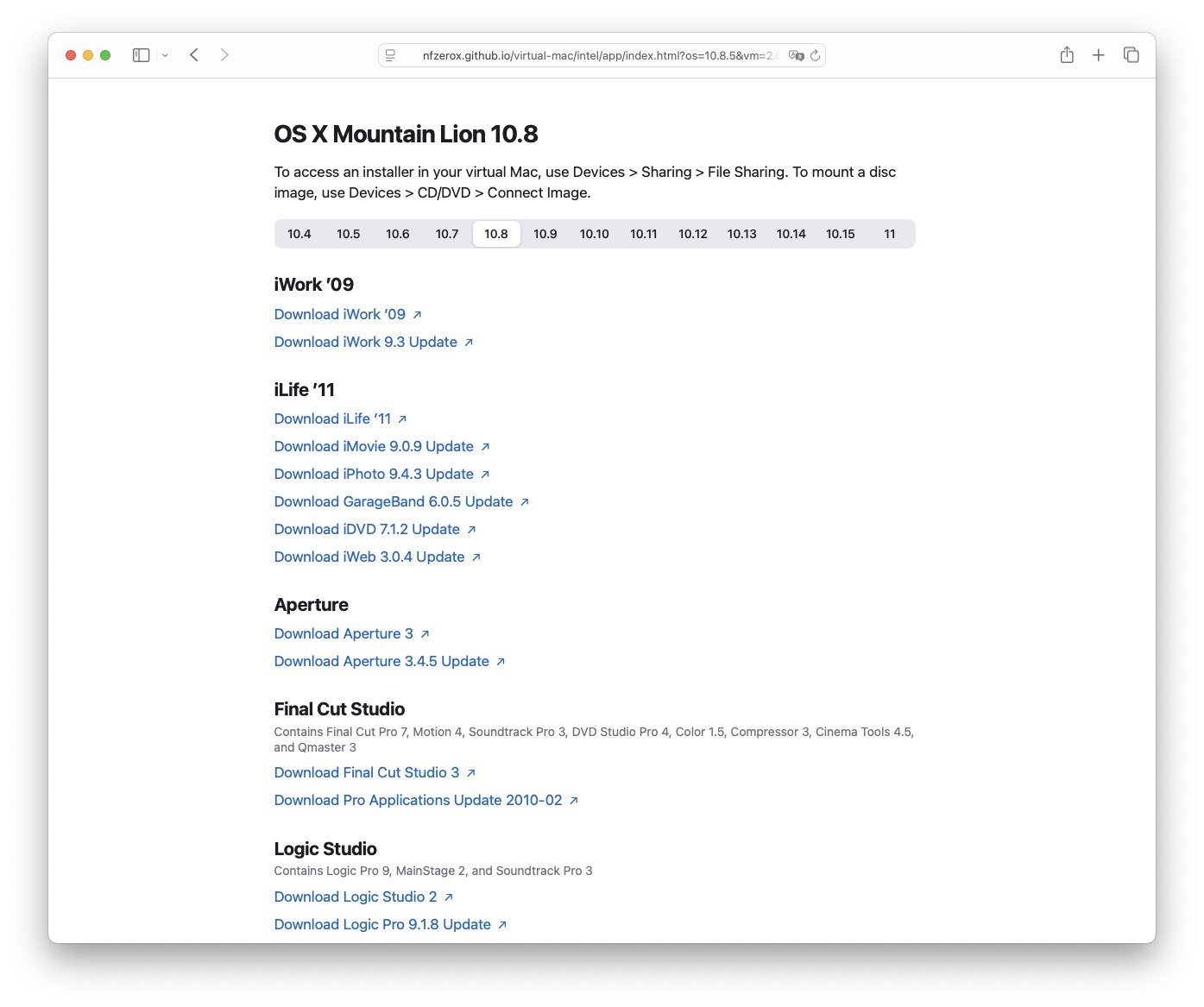
Cette compatibilité ouvre des possibilités intéressantes pour ceux qui souhaitent retrouver d’anciens logiciels comme iWork ’09, iLife ’11, Aperture, Final Cut Pro 7 ou encore Front Row.
Certains logiciels conçus pour les anciens Mac PowerPC, comme AppleWorks, peuvent également être exécutés dans cet environnement.
Comment installer Virtual Intel Mac sur un Mac Intel ou Apple Silicon ?
L’un des avantages de Virtual Intel Mac réside dans sa simplicité d’utilisation. Il n’est pas nécessaire de configurer manuellement une machine virtuelle complexe ni de rechercher soi-même tous les composants nécessaires à l’installation.
Après avoir téléchargé et lancé l’application, il suffit de sélectionner la version de Mac OS X ou de macOS que l’on souhaite utiliser.
Une fois le système choisi, l’application accompagne l’utilisateur dans les différentes étapes de configuration et télécharge les éléments nécessaires à son installation.
L’installation reprend ensuite le déroulement habituel de la version de Mac OS X sélectionnée. Selon le système choisi, une partie de la configuration peut être automatisée par Virtual Intel Mac.
Il faut toutefois prévoir un peu de patience : l’installation du système peut prendre environ une heure, voire jusqu’à deux heures. Une fois cette étape terminée, l’application installe automatiquement les pilotes graphiques nécessaires à l’accélération matérielle. Cette opération supplémentaire prend généralement une quinzaine de minutes, mais peut atteindre une trentaine de minutes.
Après ces différentes étapes, l’ancien système est enfin prêt à être utilisé dans une fenêtre sur le bureau du Mac actuel.
Il est ainsi possible de retrouver l’interface Aqua, les anciennes icônes, le Dock et l’environnement graphique qui ont marqué plusieurs générations de Mac.
Une véritable accélération graphique sur les Mac Apple Silicon
L’intérêt de Virtual Intel Mac ne se limite pas à la possibilité de démarrer d’anciens systèmes. Le projet intègre plusieurs technologies permettant d’améliorer considérablement leur fonctionnement sur les Mac récents.
Il prend notamment en charge OpenGL et Metal selon la version du système invité, avec une accélération graphique matérielle.
La compatibilité varie toutefois selon les versions :
- De Mac OS X Tiger à macOS High Sierra, l’accélération OpenGL est disponible.
- Avec macOS Mojave, Catalina et Big Sur, les applications 64 bits peuvent profiter de l’accélération Metal et OpenGL.
- Sur Mojave, les applications 32 bits utilisent actuellement un rendu OpenGL logiciel.
Virtual Intel Mac propose également plusieurs fonctionnalités pratiques :
- Prise en charge des périphériques USB.
- Gestion du son.
- Connexion réseau et partage de fichiers.
- Accès à distance.
- Synchronisation du presse-papiers.
- Adaptation de la résolution et redimensionnement de la fenêtre.
Il est donc possible de retrouver un environnement ancien relativement complet, sans devoir utiliser un véritable Mac Intel.
Il faut néanmoins garder à l’esprit que l’émulation du processeur Intel implique certaines limites en matière de performances. La fluidité dépend notamment de la configuration du Mac utilisé et des applications exécutées.
Quelques précautions avant de se lancer
Virtual Intel Mac est un projet communautaire et non une solution officielle proposée par Apple. Il convient donc de prendre quelques précautions avant de l’utiliser.
Le projet est conçu pour fonctionner sur les Mac Intel comme sur les Mac équipés d’Apple Silicon. Les systèmes hôtes compatibles indiqués par le développeur comprennent macOS Sequoia 15, macOS Tahoe 26 et macOS Golden Gate 27.
Autre point important : la connexion à iCloud ou à un compte Apple n’est pas prise en charge dans les systèmes virtuels. Il reste néanmoins possible de télécharger des applications depuis le Web.
Enfin, certains utilisateurs pourront devoir autoriser l’ouverture de l’application dans les réglages de sécurité de macOS si Gatekeeper bloque son premier lancement.
Comment faire en pratique
- Virtual Intel Mac est disponible gratuitement sur GitHub. Le projet est open source et publié sous licence MIT. Pour le télécharger, il suffit de se rendre sur son dépôt officiel et de récupérer la version disponible dans la section des versions publiées : Télécharger Virtual Intel Mac sur GitHub. C’est une solution particulièrement intéressante pour les utilisateurs qui souhaitent retrouver les anciennes versions de Mac OS X, faire fonctionner des logiciels historiques ou simplement redécouvrir l’interface des anciens systèmes Apple. Avec Virtual Intel Mac, un Mac Intel ou Apple Silicon récent peut ainsi devenir une véritable machine à remonter le temps dans l’histoire du Macintosh.
Lancez l’app et sélectionnez la version de Mac OS X / macOS que vous voulez installer.

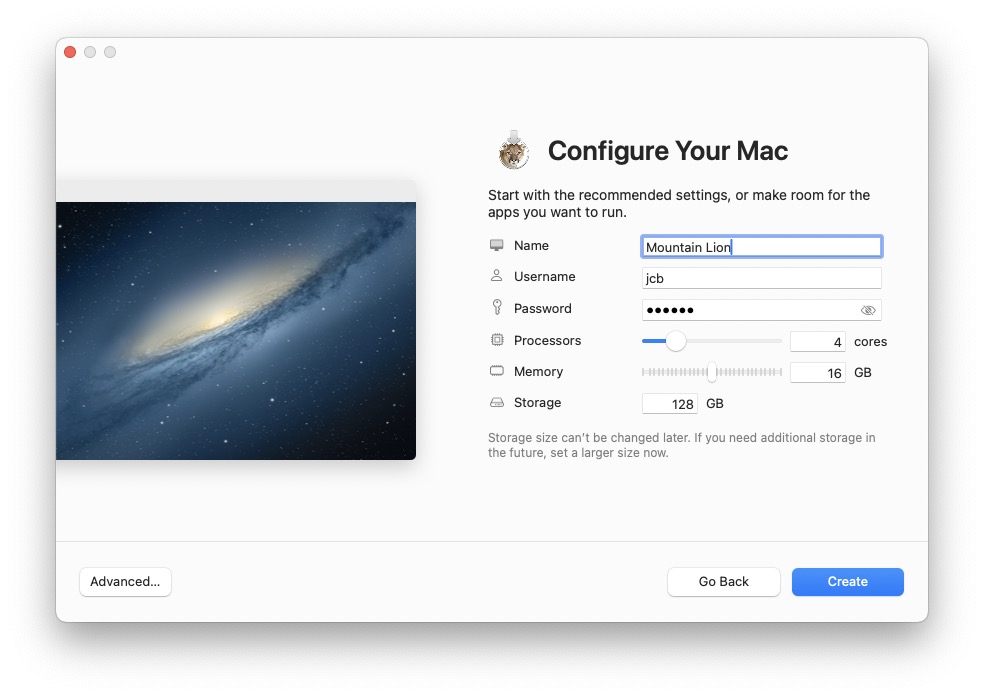
- Nommez votre machine virtuelle (VM), nom d’utilisateur, mot de passe, nombre de processeurs, allouez aussi la mémoire et le stockage. Cliquez sur « Create ».
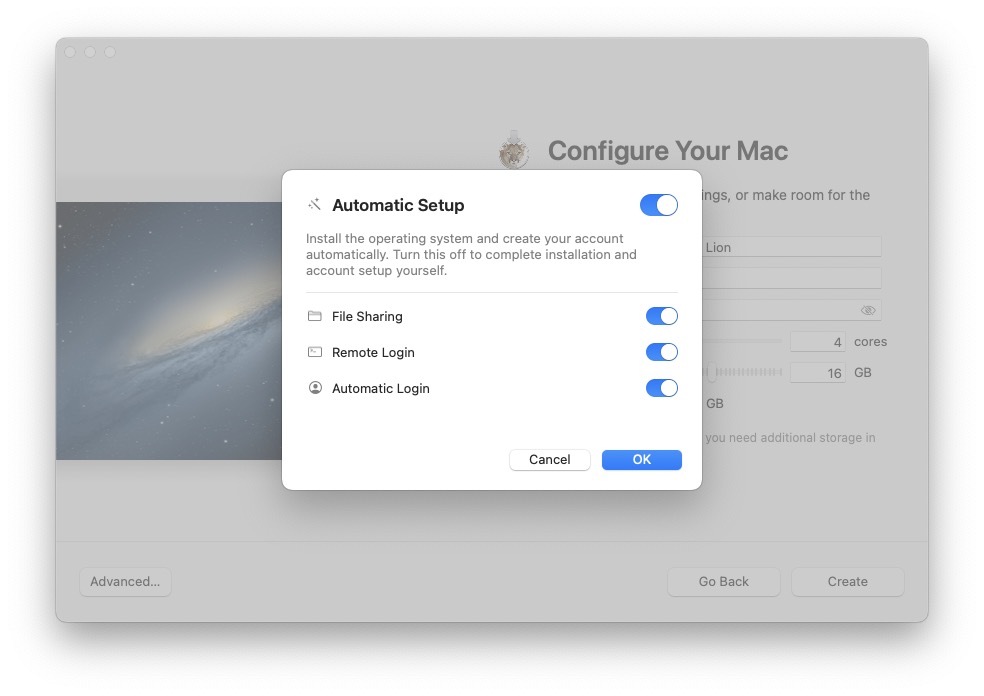
- Si vous cliquez sur le bouton »Advanced », vous pourrez profiter de certaines automatisation (partage de fichiers, connexion à distance, ouverture de session automatique.
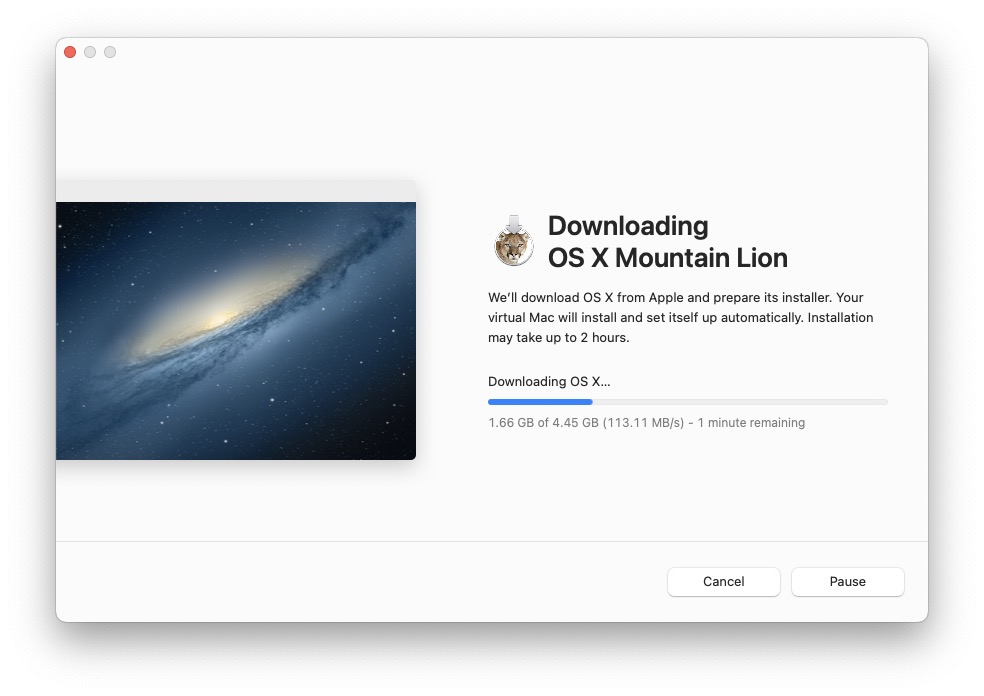
- Le téléchargement automatique de votre Mac OS X / macOS est en cours.
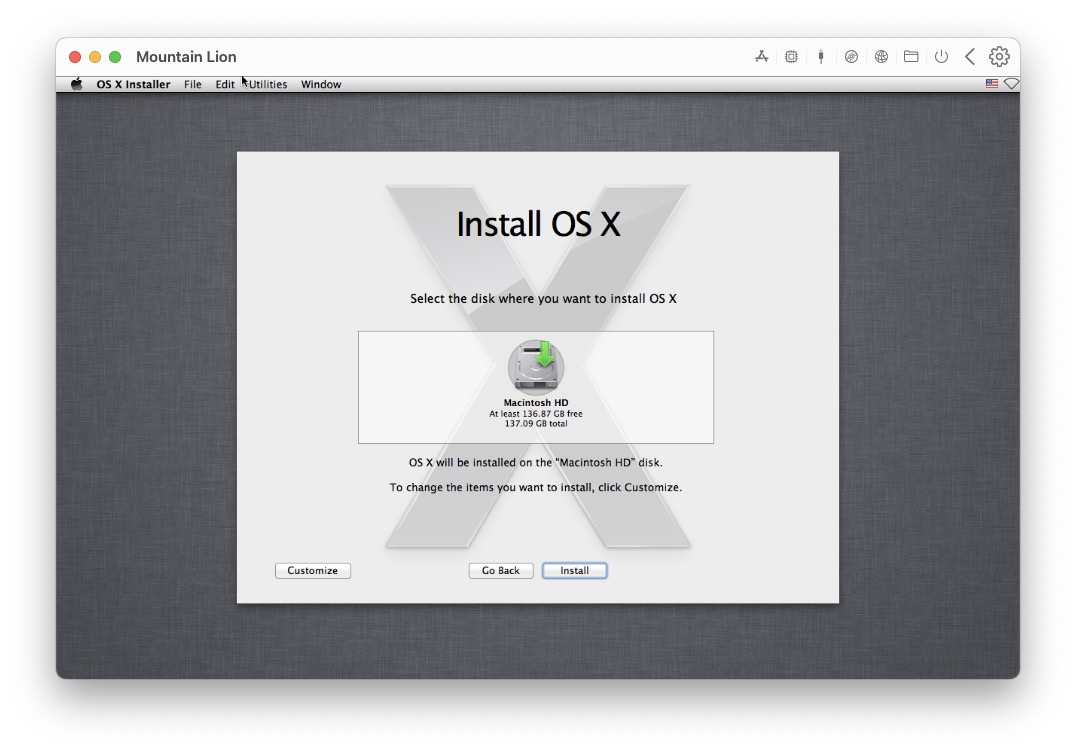
- Sélectionnez le disque d’installation de Mac OS X / macOS (disque virtuel) puis cliquez sur « Install OS X ».

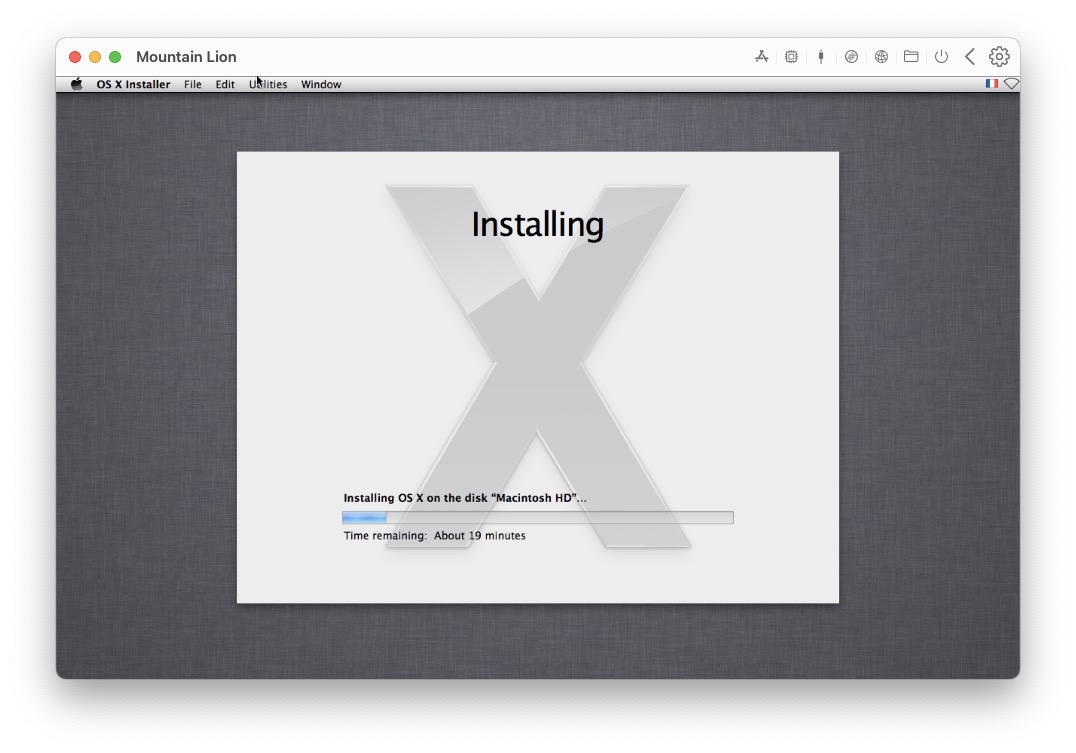
- L’installation effective de Mac OS X / macOS est en cours.
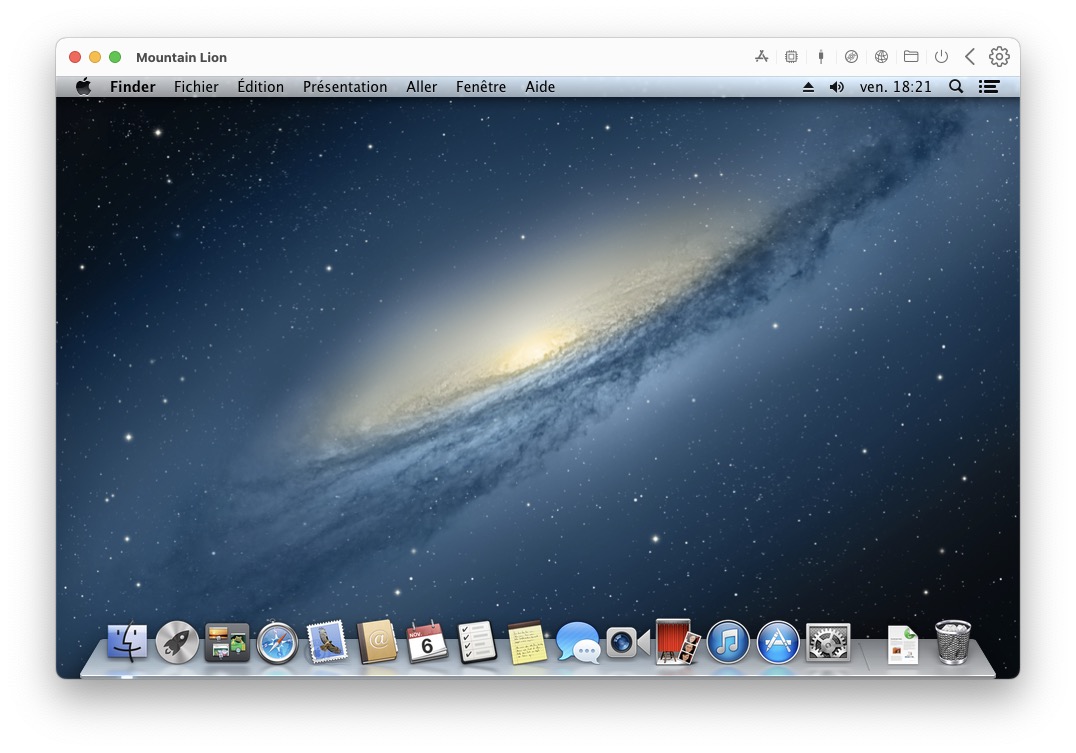
- Votre ancien Mac OS X est installé et fonctionnel !
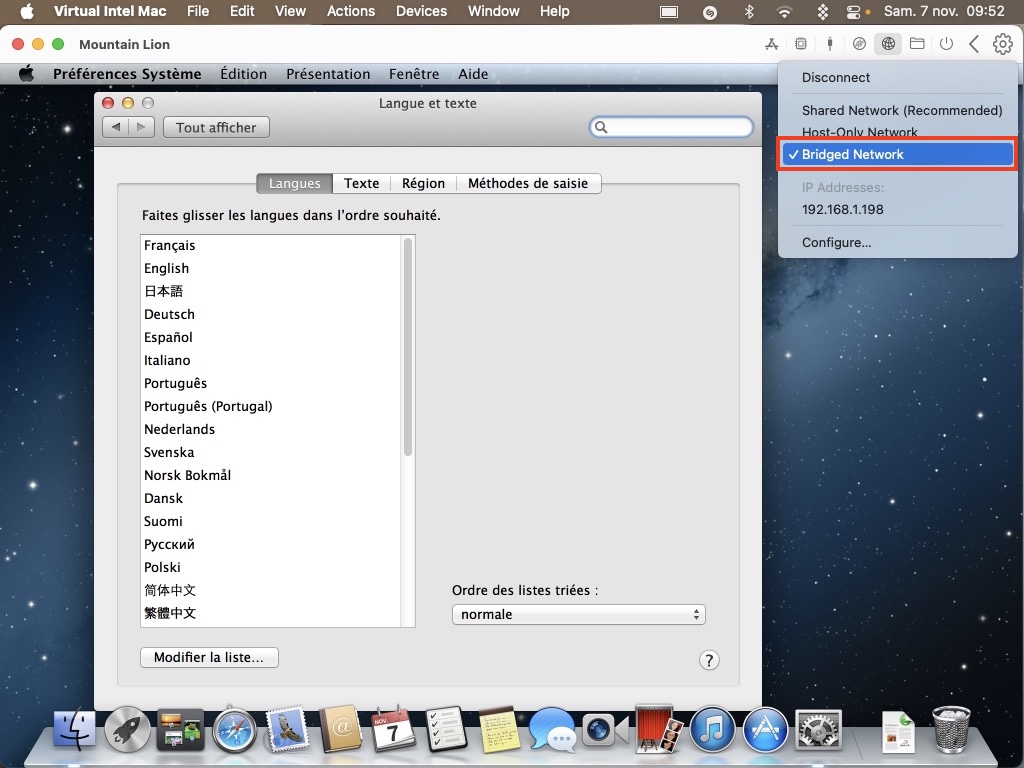
- Vous pouvez comme sur notre capture le passer en français en vous rendant dans Préférences Système. La connexion Internet fonctionne également parfaitement bien. Si Internet pose problème allez dans la barre des icônes de l’app sur « Network » et sélectionnez « Bridged network » plutôt que « Shared network ».

Bonus : En cliquant dans la barre des icônes de Virtual Intel Mac et sur l’icône « Applications » vous allez pouvoir en outre installer rapidement les versions d’iWorks, iLife, Aperture, Final Cut Studio, Logic Studio, Xcode en rapport avec le Mac OS X que vous avez installé !

🎧 MacPlanete Podcast
L'actu et les tutoriels Apple en audio.
🎙️ Tous les épisodes
🎵 Apple Podcasts
🎶 Spotify
▶️ YouTube